Vue d'Ensemble de l'Organisation
Les organisations sont l'entité de niveau supérieur pour gérer vos ressources SailOps.
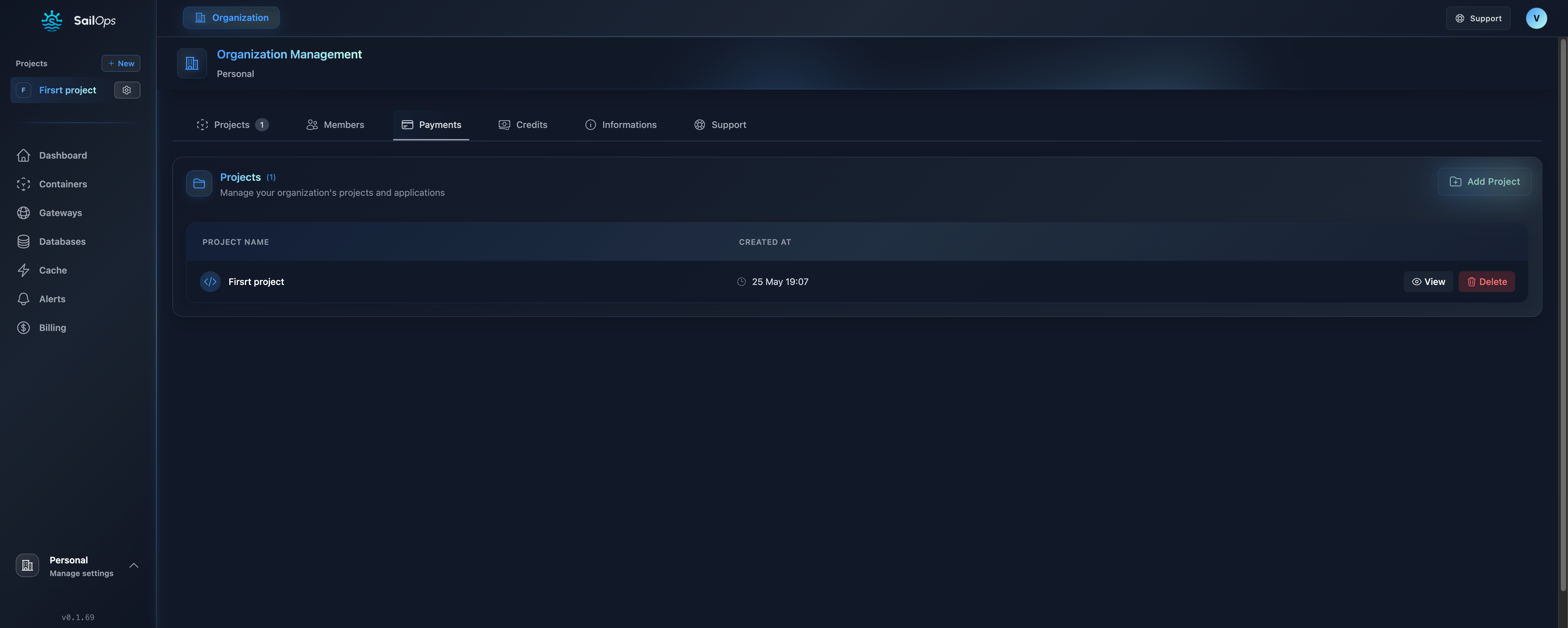
Qu'est-ce qu'une Organisation ?
Une organisation dans SailOps est :
- L'entité de facturation - Tous les coûts sont facturés à l'organisation
- La limite de sécurité - Les membres n'accèdent qu'à leurs organisations
- Le conteneur de ressources - Les projets et ressources appartiennent aux organisations
Structure de l'Organisation
Créer une Organisation
Lors de votre première inscription, SailOps vous dirige vers la page Welcome où vous pouvez démarrer un essai gratuit ou créer une organisation payante. Vous pouvez également créer des organisations supplémentaires à tout moment depuis cette page :
- Cliquez sur le nom de votre organisation en bas à gauche de la barre latérale
- Sélectionnez Manage organizations pour ouvrir le hub d'organisations
- Sous Join or create, développez l'option essai ou payante
- Entrez le nom de l'organisation et acceptez les conditions générales de service en vigueur
Nom de l'Organisation
Choisissez un nom descriptif :
✓ Acme Corporation
✓ MonStartup
✓ Projets Personnels

✗ test123 (pas descriptif)
✗ asdf (pas significatif)
Le nom apparaît sur :
- Le tableau de bord
- Les factures
- Les invitations d'équipe
Paramètres de l'Organisation
La page des paramètres de l'organisation comprend 9 onglets :
| Onglet | Description |
|---|---|
| Projects | Tous les projets avec leur statut et gestion |
| Members | Membres de l'équipe et attribution des rôles |
| Payments | Moyens de paiement et facturation |
| Credits | Solde et historique des crédits |
| Spending | Répartition des dépenses par projet |
| Information | Détails de l'organisation (nom de société, TVA, adresse) |
| Support | Plan de support et ressources d'aide |
| Advanced | Archiver l'organisation |
| Terms | Acceptation des conditions générales de service et historique |
Gérer les Organisations
Accéder aux Paramètres
- Cliquez sur le nom de votre organisation en bas à gauche de la barre latérale
- Sélectionnez Paramètres
Onglet Informations
L'onglet Informations contient :
| Paramètre | Description |
|---|---|
| Nom de la Société | Nom d'affichage de l'organisation |
| Numéro d'Enregistrement | Numéro d'immatriculation (ex : SIRET pour la France) |
| Numéro de TVA | Numéro d'identification TVA (optionnel) |
| Email de Facturation | Email pour les communications de facturation |
| Adresse de Facturation | Adresse complète pour les factures |
Le type d'organisation (Personnel ou Enterprise) est défini lors de l'inscription et ne peut pas être modifié.
Onglet Avancé
L'onglet Avancé contient les opérations critiques :
- Archiver l'organisation — Archive définitivement l'organisation. Tous les projets doivent être supprimés au préalable. Les organisations archivées ne peuvent plus créer ou modifier de ressources, mais l'historique de facturation et l'accès des membres sont conservés. Après l'archivage, vous êtes redirigé vers le hub d'organisations avec la liste des archives ouverte.
L'archivage d'une organisation est une action terminale. Vous devez supprimer tous les projets avant de pouvoir archiver.
Organisations Multiples
SailOps supporte pleinement la gestion multi-organisations. Chaque utilisateur peut créer et appartenir à plusieurs organisations, chacune avec sa propre facturation, ses membres et ses projets.
Quand Utiliser Plusieurs Organisations
Envisagez des organisations séparées pour :
- Différentes sociétés - Entités de facturation séparées
- Travail client - Isoler les ressources client
- Personnel vs travail - Garder les projets séparés
Routage basé sur l'URL
La sélection de l'organisation et du projet est reflétée dans l'URL. Vous pouvez ainsi mettre en favori ou partager des liens directs vers des organisations et projets spécifiques, et votre contexte actuel est conservé lors des rafraîchissements du navigateur.
https://app.sailops.io/{org-slug}/{project-slug}/containers
Changer d'Organisation
- Cliquez sur le nom de votre organisation dans la barre latérale
- Sélectionnez une organisation dans le menu déroulant, ou cliquez sur Manage organizations pour ouvrir le hub
- L'URL se met à jour et la vue bascule vers la nouvelle organisation
Le hub d'organisations liste vos organisations avec leur rôle, le nombre de projets et le statut d'essai. Il affiche vos organisations les plus récentes en premier et propose une recherche lorsque vous appartenez à six organisations ou plus. Vous pouvez aussi parcourir toutes les organisations ou les archives depuis cet écran.
Les administrateurs de la plateforme voient toutes les organisations sur le hub, pas seulement celles auxquelles ils appartiennent. Les organisations dont l'administrateur n'est pas membre sont étiquetées Not a member.
Créer des Organisations Supplémentaires
- Ouvrez le hub d'organisations (barre latérale > Manage organizations, ou naviguez vers
/welcome) - Sous Join or create, développez l'option essai ou payante
- Entrez un nom, acceptez les conditions de service et confirmez
Essai, Suspension et Archivage
Les nouvelles organisations démarrent avec un essai gratuit. Pendant l'essai, vous pouvez explorer les fonctionnalités de la plateforme dans les limites de ressources de l'essai.
Expiration de l'essai
Lorsqu'un essai expire (crédits épuisés ou période écoulée), l'organisation est suspendue immédiatement. Tous les workloads sont arrêtés et l'organisation passe en lecture seule. Vos données sont conservées pendant 30 jours. Après 30 jours, l'organisation est archivée et tous les projets sont définitivement supprimés.
Échec de paiement
Lorsque des problèmes de paiement surviennent sur une organisation payante, un cycle de relance distinct s'applique :
- Restricted — La création de nouvelles ressources est désactivée
- Blocked — Toutes les mutations sont désactivées, les workloads sont suspendus
- Archived — État terminal ; les projets sont planifiés pour suppression
Vous pouvez résoudre les problèmes de facturation à tout moment pour restaurer l'organisation.
Voir Projets pour les détails sur la suppression et la restauration de projets.
Limites d'Organisation
Limites Standard
| Ressource | Limite |
|---|---|
| Projets | 50 |
| Membres | 25 |
| Clés API | 100 |
Limites Enterprise
Contactez les ventes pour :
- Projets illimités
- Membres illimités
- Limites personnalisées
Bonnes Pratiques
1. Utiliser des Noms Descriptifs
✓ Acme Corp - Production
✓ Client : BigCo
✓ Projets Personnels

✗ org1
✗ test
2. Configurer la Facturation Tôt
- Ajouter un moyen de paiement
- Configurer les alertes de facturation
- Configurer les emails de facturation
3. Définir les Rôles des Membres
- Limiter le nombre de propriétaires
- Utiliser les rôles appropriés
- Révisions d'accès régulières
4. Organiser les Projets Logiquement
✓ Par environnement : prod, staging, dev
✓ Par produit : app, api, docs
✓ Par équipe : frontend, backend, data

✗ Nommage aléatoire
✗ Pas de structure claire