Vue d'Ensemble des Conteneurs
Déployez, mettez à l'échelle et gérez vos conteneurs Docker facilement.
Les conteneurs sont les briques de base de vos applications sur SailOps. Chaque conteneur exécute une image Docker et peut être configuré, mis à l'échelle et surveillé indépendamment.
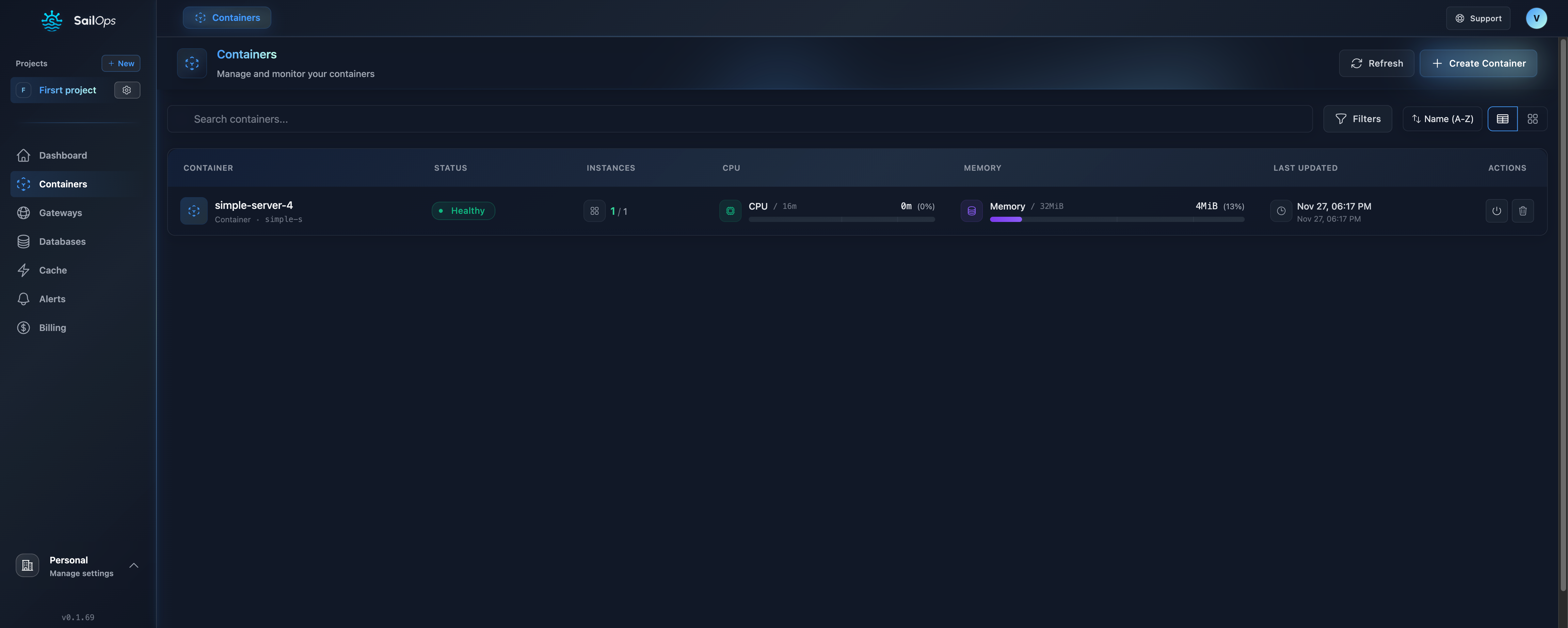
Qu'est-ce qu'un Conteneur ?
Un Conteneur dans SailOps est une instance en cours d'exécution de votre image Docker. Il comprend :
- Ressources de calcul (CPU et mémoire)
- Connectivité réseau (interne et externe)
- Stockage (éphémère ou persistant)
- Configuration d'environnement (variables et secrets)
Fonctionnalités Principales
Déploiement Instantané
Déployez des conteneurs en quelques secondes depuis n'importe quel Docker Registry :
- Docker Hub
- GitHub Container Registry (ghcr.io)
- GitLab Container Registry
- Registres privés
Mise à l'Échelle Automatique
Passez de 0 à plus de 100 réplicas automatiquement selon :
- L'utilisation CPU
- L'utilisation mémoire
- Les planifications cron (scaling programmé)
Volumes Persistants
Attachez du stockage durable à vos conteneurs :
- Les données persistent entre les redémarrages et redéploiements
- Chemin de montage et taille configurables (jusqu'à 100 Go)
- Gestion automatique du cycle de vie du volume
- Snapshots de Volume — créez des sauvegardes ponctuelles, planifiez des snapshots automatiques et restaurez vos volumes
Guide des Volumes Persistants →
Mises à Jour Sans Interruption
Mettez à jour vos conteneurs sans interruption de service :
- Déploiements progressifs
- Vérification des health checks
- Rollback automatique en cas d'échec
- Progression du déploiement en direct — une bannière de progression affiche les réplicas mis à jour, l'image cible et une barre de progression pendant les rolling updates
- Compteur de temps — affiche depuis combien de temps le conteneur est dans un état transitoire (Pending ou Updating)
Init Containers
Les init containers s'exécutent séquentiellement avant le démarrage du conteneur principal. Utilisez-les pour les migrations de base de données, la génération de configuration ou les vérifications de dépendances.
| Champ | Requis | Description |
|---|---|---|
image | Oui | Image du conteneur à exécuter |
name | Non | Nom DNS-1123 (auto-généré si omis) |
command | Non | Ligne de commande à exécuter |
Jusqu'à 10 init containers peuvent être configurés par conteneur. Ils remplacent les anciens champs initImage/initCommand qui sont désormais dépréciés.
Monitoring Intégré
Visualisez l'activité de vos conteneurs :
- Métriques CPU et mémoire en temps réel
- Logs avec filtrage
- Terminal interactif pour le débogage en direct
- Historique des événements
- Statut de santé
- Diagnostics de charge de travail
États des Conteneurs
| État | Description |
|---|---|
| Pending | Le conteneur provisionne de la capacité de calcul — la plateforme sélectionne un serveur pour vos instances |
| Healthy | Le conteneur fonctionne normalement et sert le trafic |
| Updating | Le conteneur est mis à jour via un rolling deployment — les instances existantes continuent de servir le trafic. Une bannière de progression affiche le statut du déploiement en temps réel. |
| Warning | Le conteneur fonctionne mais rencontre des problèmes (ex : redémarrages) |
| Error | Le conteneur a rencontré une erreur critique |
| Stopped | Le conteneur a été arrêté manuellement ou vient d'être créé |
| Unknown | L'état du conteneur ne peut pas être déterminé |
Diagnostics de charge de travail
Lorsqu'un conteneur ne parvient pas à démarrer ou rencontre une défaillance en cours d'exécution, l'onglet Overview affiche une carte de diagnostic contenant :
- Un résumé du problème (ex. « Memory limit exceeded », « Readiness probe failed », « Process exited with code 127 »)
- Des suggestions — actions concrètes pour résoudre le problème, incluant les détails de configuration des probes et les explications des codes de sortie
- Les détails techniques — preuves issues du runtime, nettoyées automatiquement (les identifiants et données sensibles sont masqués)
- La source — d'où provient le diagnostic (container applicatif, init container, instance, événement runtime ou workload)
- Des badges de contexte indiquant le nom du conteneur, le nom de l'instance et l'identifiant utilisateur le cas échéant
- Un bouton View logs redirigeant directement vers les logs de l'instance concernée
Lorsque le processus applicatif n'a pas encore démarré, la carte indique qu'aucun log applicatif n'est disponible.
Lorsqu'un diagnostic actif est présent, l'en-tête du conteneur affiche Deployment needs attention et la bannière de santé indique Needs attention avec le nombre d'instances prêtes, remplaçant l'indicateur de progression du rollout.
Après la récupération du conteneur, le dernier diagnostic reste visible en tant que Previous failure avec l'horodatage de résolution, afin que vous puissiez examiner ce qui s'est passé même après la correction du problème.
Les diagnostics couvrent les problèmes de démarrage, les échecs de health check (readiness, liveness, startup), les arrêts par dépassement mémoire et les terminaisons de processus avec des conseils basés sur le code de sortie. Ils se rafraîchissent automatiquement à chaque changement d'état. Aucune configuration n'est nécessaire.
Classes de Calcul
Choisissez la classe de calcul adaptée à votre charge de travail. Chaque classe a un ratio CPU:RAM fixe, et vous pouvez ajuster les ressources avec des curseurs dans les limites de la classe.
| Classe | Ratio CPU:RAM | CPU Max | RAM Max | Cas d'Utilisation |
|---|---|---|---|---|
| Eco | 1:2 | 3 cœurs | 6 Go | Développement, tests, budgets limités |
| Standard | 1:4 | 15 cœurs | 58 Go | Charges de production générales |
| Production | 1:4 | 6 cœurs | 28 Go | Charges sensibles nécessitant des ressources dédiées |
| Prod. Compute | 1:2 | 6 cœurs | 16 Go | Tâches intensives en CPU (traitement de données, APIs) |
| Prod. Memory | 1:8 | 6 cœurs | 58 Go | Tâches intensives en mémoire (cache, inférence ML) |
| ARM | 1:4 | 8 cœurs | 32 Go | Charges ARM optimisées en coût |
| Spot | 1:4 | — | — | Capacité préemptible à coût réduit |
Les conteneurs sur la classe Spot peuvent automatiquement basculer vers Eco lorsque la capacité Spot est épuisée. Ce comportement est activé par défaut (spotFallbackEnabled: true) et peut être désactivé par conteneur via l'API ou le tableau de bord.
Comment Fonctionne l'Allocation des Ressources
Au sein de chaque classe de calcul, vous configurez les ressources avec des curseurs :
- CPU : Ajustable par incréments (varie selon la classe)
- Mémoire : Calculée automatiquement selon le ratio CPU:RAM
Exemple avec la classe standard (ratio 1:4) :
- 1 vCPU → 4 Go RAM
- 2 vCPU → 8 Go RAM
- 4 vCPU → 16 Go RAM
- Commencez avec Eco pour le développement et les tests
- Utilisez Standard pour la plupart des charges de production
- Choisissez Production pour des garanties de performance dédiées
- Sélectionnez Prod. Compute ou Prod. Memory pour des charges spécialisées
- Envisagez ARM pour des économies sur les applications compatibles
Réseau des Conteneurs
Réseau Interne
Les conteneurs du même projet communiquent via le DNS interne :
http://{nom-service}.{nom-projet}:{port}
Ou la forme courte au sein du même projet :
http://{nom-service}:{port}
Exemple : Un conteneur nommé api dans le projet mon-projet est accessible à :
http://api.mon-projet:8080(forme complète)http://api:8080(forme courte, depuis le même projet)
Accès Externe
Exposez vos conteneurs sur Internet via les Gateways :
- Créez une gateway
- Ajoutez une route vers votre conteneur
- Accédez via HTTPS
Pages de détail du conteneur
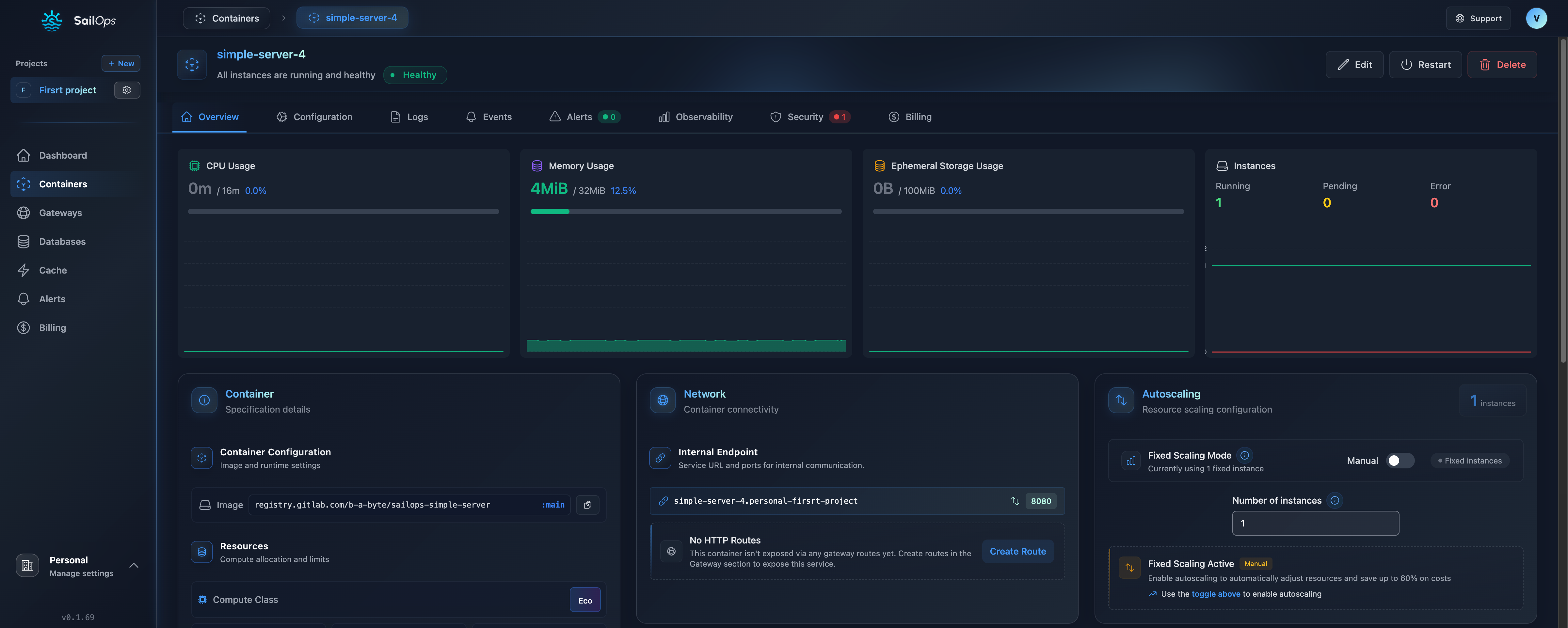
Lorsque vous consultez un conteneur, la vue de détail propose une barre de navigation contextuelle qui regroupe les pages par fonction :
| Groupe | Page | Description |
|---|---|---|
| Summary | Overview | Statut, réplicas, utilisation des ressources, actions rapides (start/stop/restart), bannière de progression lors des mises à jour, diagnostics de charge de travail |
| Summary | Instances | Instances en cours d'exécution avec tag d'image et indicateurs de version pendant les rollouts |
| Configure | General | Spécifications du conteneur, configuration réseau, autoscaling, volume persistant |
| Configure | Environments | Gestion des variables d'environnement |
| Configure | Connections | Connexions aux bases de données, au cache et aux services NATS |
| Configure | Volumes | Configuration des volumes persistants et snapshots de volume |
| Operate | Logs | Logs du conteneur en temps réel |
| Operate | Terminal | Shell interactif (bash/sh) dans une instance en cours d'exécution |
| Observe | Metrics | Métriques en temps réel (CPU, mémoire, réseau) |
| Observe | Events | Événements Kubernetes du conteneur |
| Observe | Alerts | Alertes liées à ce conteneur |
| Govern | Security | Contexte de sécurité (run-as user/group, système de fichiers en lecture seule) |
| Govern | Activity | Journal d'audit des actions effectuées sur le conteneur |
| Govern | Billing | Facturation et détails des coûts du conteneur |
Cycle de Vie des Conteneurs
┌─────────┐     ┌──────────┐     ┌─────────┐
│ Créer   │────▶│ Déployer │────▶│ Exécuter│
└─────────┘     └──────────┘     └────┬────┘
                                      │
                ┌─────────────────────┴───────┐
                │                             │
                ▼                             ▼
          ┌──────────┐                 ┌──────────┐
          │  Mettre  │                 │  Scaler  │
          │  à jour  │                 └──────────┘
          └──────────┘                       │
                │                             │
                └─────────────┬───────────────┘
                              │
                              ▼
                        ┌──────────┐
                        │ Supprimer│
                        └──────────┘
Actions Rapides
Créer un Conteneur
- Allez dans Conteneurs
- Cliquez sur Nouveau Conteneur
- Remplissez la configuration
- Cliquez sur Créer
Mettre à Jour un Conteneur
- Allez dans votre conteneur
- Cliquez sur Modifier
- Changez l'image ou la configuration
- Cliquez sur Enregistrer
Scaler un Conteneur
- Allez dans votre conteneur
- Cliquez sur Autoscaling
- Définissez min/max réplicas
- Configurez les déclencheurs de scaling
Bonnes Pratiques
Health Checks
Configurez toujours des health checks pour les conteneurs en production :
| Paramètre | Valeur |
|---|---|
| Path | /health |
| Port | 8080 |
| Interval | 30s |
| Timeout | 5s |
Limites de Ressources
Définissez des limites appropriées pour éviter qu'un processus incontrôlé n'affecte les autres conteneurs.
Arrêt Propre
Assurez-vous que votre application gère SIGTERM pour un arrêt propre lors des mises à jour et du scaling.
Conception Stateless
Concevez vos conteneurs sans état quand c'est possible. Utilisez les bases de données et le cache pour les données structurées. Pour la persistance de fichiers (SQLite, uploads, caches), utilisez les Volumes Persistants.