Logs et Événements
Visualisez les logs en temps réel et suivez le cycle de vie de vos conteneurs.
Logs des Conteneurs
Accédez aux logs de vos applications conteneurisées en temps réel.
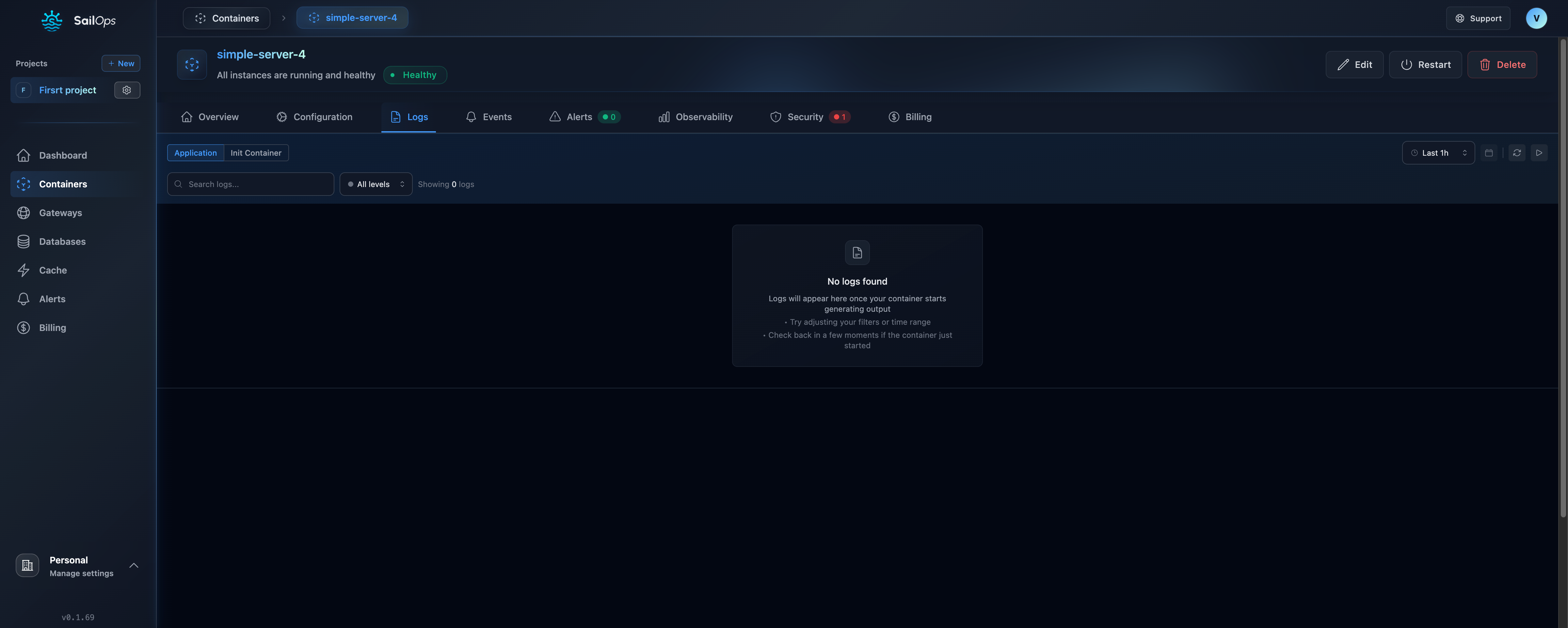
Consulter les Logs
- Naviguez vers votre conteneur
- Cliquez sur l'onglet Logs
- Visualisez la sortie des logs en temps réel
Fonctionnalités des Logs
| Fonctionnalité | Description |
|---|---|
| Streaming temps réel | Les logs apparaissent instantanément via Server-Sent Events (SSE) |
| Mode live | Activez le mode live pour streamer les logs dès leur production avec une latence inférieure à la seconde. Voir Streaming de logs en direct pour plus de détails. |
| Recherche | Filtrez les logs par mot-clé |
| Plage horaire | Consultez les logs de périodes spécifiques |
| Tag d'image | Chaque entrée de log affiche le tag de l'image conteneur qui l'a produite, utile pour distinguer les versions lors des rolling updates |
| Download .txt | Exportez les logs correspondants sous forme de fichier texte |
Filtrer les Logs
Par Sévérité
Filtrez par niveau de log :
- Error - Problèmes critiques
- Warning - Problèmes potentiels
- Info - Messages informationnels
- Debug - Détails de débogage
Par Période
Sélectionnez une plage horaire :
- 15 dernières minutes
- Dernière heure
- Dernières 24 heures
- Plage personnalisée
Par Mot-Clé
Recherchez des termes spécifiques :
Error: database connection
Format des Logs
Les logs incluent des métadonnées :
2024-01-15 14:23:45 | INFO  | Request received GET /api/users
2024-01-15 14:23:45 | INFO  | Response sent 200 in 42ms
2024-01-15 14:23:46 | ERROR | Database query failed: connection timeout
Bonnes Pratiques de Logging
Logs Structurés
Utilisez le format JSON pour faciliter la recherche :
{
  "level": "info",
  "message": "User logged in",
  "userId": "user123",
  "timestamp": "2024-01-15T14:23:45Z"
}
Niveaux de Log
Utilisez les niveaux appropriés :
| Niveau | Utilisation |
|---|---|
| ERROR | Échecs nécessitant une attention |
| WARN | Problèmes potentiels |
| INFO | Opérations normales |
| DEBUG | Détails de développement |
Éviter les Données Sensibles
Ne logguez jamais :
- Mots de passe
- Clés API
- Informations personnelles
- Numéros de carte bancaire
Événements des Conteneurs
Les événements tracent le cycle de vie et la santé de vos conteneurs.
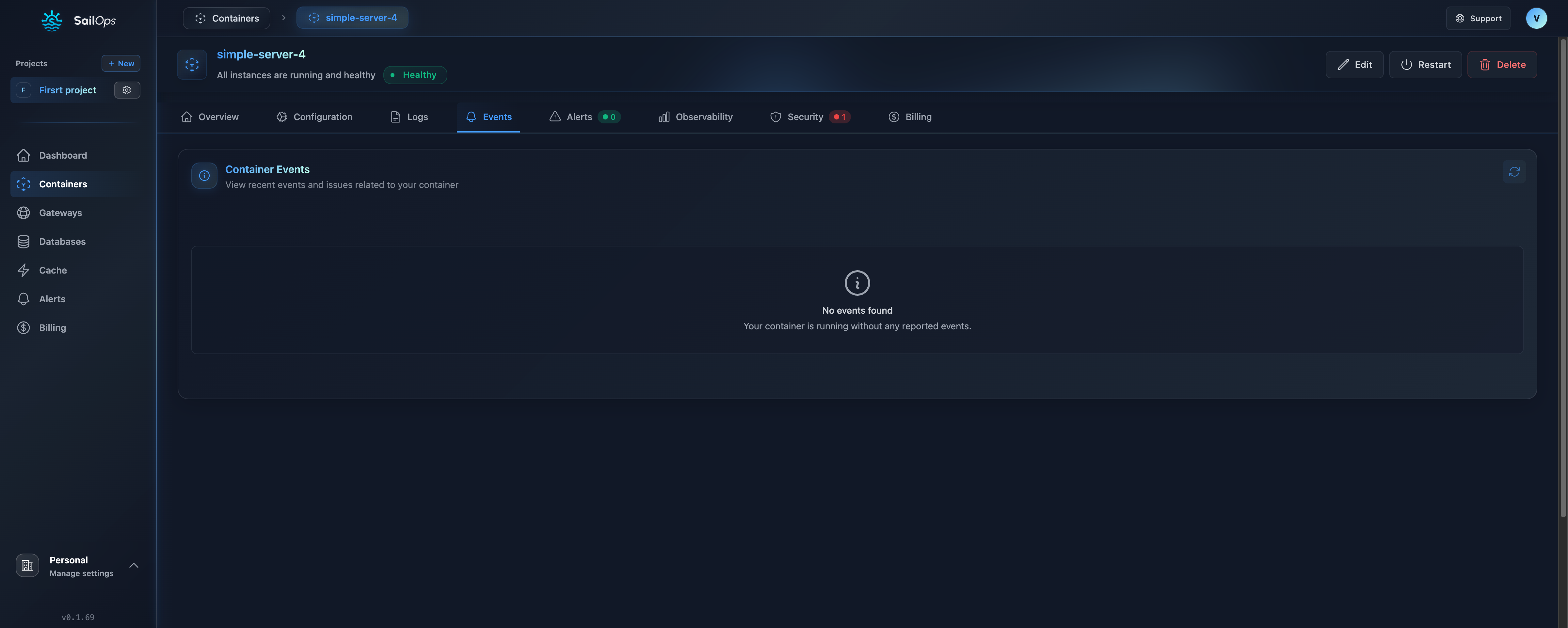
Consulter les Événements
- Allez dans votre conteneur
- Cliquez sur l'onglet Événements
- Consultez l'historique chronologique des événements
Types d'Événements
Événements de Déploiement
| Événement | Description |
|---|---|
| Created | Le conteneur a été créé |
| Started | Le conteneur a démarré |
| Stopped | Le conteneur a été arrêté |
| Updated | La configuration a été modifiée |
| Deleted | Le conteneur a été supprimé |
Événements de Santé
| Événement | Description |
|---|---|
| HealthCheckPassed | Le health check a réussi |
| HealthCheckFailed | Le health check a échoué |
| Restarted | Le conteneur a été redémarré |
| OOMKilled | Mémoire insuffisante |
| CrashLoopBackOff | Crashs répétés |
Événements de Scaling
| Événement | Description |
|---|---|
| ScaledUp | Réplicas augmentés |
| ScaledDown | Réplicas réduits |
| PodScheduled | Nouveau réplica planifié |
Événements d'Image
| Événement | Description |
|---|---|
| ImagePulling | Téléchargement de l'image en cours |
| ImagePulled | Image téléchargée |
| ImagePullFailed | Échec du téléchargement |
Détails des Événements
Cliquez sur un événement pour plus d'informations :
- Horodatage - Quand l'événement s'est produit
- Raison - Pourquoi c'est arrivé
- Message - Description détaillée
- Source - Composant qui l'a généré
Terminal Interactif
Accédez à une session shell en direct sur n'importe quelle instance de conteneur directement depuis le tableau de bord SailOps.
Ouvrir un terminal
- Naviguez vers votre conteneur
- Cliquez sur l'onglet Terminal
- Une session shell (bash si disponible, sinon sh) s'ouvre automatiquement sur une instance en cours d'exécution
Cibler une instance spécifique
Lorsqu'un conteneur a plusieurs réplicas, vous pouvez ouvrir un terminal sur une instance spécifique :
- Allez dans l'onglet Details
- Dans la liste des Instances, cliquez sur le raccourci Terminal à côté de l'instance souhaitée
Prérequis
| Prérequis | Détails |
|---|---|
| Rôle | DEVELOPER ou supérieur |
| État du conteneur | Au moins une instance Running requise |
| Délai d'inactivité | Les sessions se ferment après 15 minutes d'inactivité |
Le terminal sélectionne automatiquement bash lorsque disponible et utilise sh en dernier recours. Vous pouvez exécuter toute commande disponible dans l'image de votre conteneur.
Alertes à Partir des Logs
Configurez des alertes basées sur les patterns de logs :
- Allez dans Monitoring > Alertes
- Créez une nouvelle alerte
- Définissez le déclencheur : Pattern de log
- Définissez le pattern (ex: "ERROR")
- Configurez les canaux de notification
En savoir plus sur les alertes →
Rétention des Logs
Les logs sont conservés pendant 7 jours par défaut.
Pour une conservation plus longue, exportez les logs vers un stockage externe ou contactez le support pour des options de rétention personnalisées.
Débogage avec les Logs
Problèmes Courants
L'Application ne Démarre Pas
Vérifiez :
- Variables d'environnement manquantes
- Erreurs de liaison de port
- Échecs de dépendances
ERROR: Unable to connect to database
Error: ENOENT: no such file or directory
FATAL: password authentication failed
Problèmes de Performance
Recherchez :
- Requêtes lentes
- Alertes mémoire
- Erreurs de timeout
WARN: Query took 5000ms
WARN: Memory usage at 95%
ERROR: Request timeout after 30s
Boucles de Crash
Identifiez la cause racine :
- Exceptions non gérées
- Dépendances manquantes
- Erreurs de configuration
Workflow de Débogage
- Vérifier les Événements - Comprendre ce qui s'est passé
- Analyser les Logs - Trouver les messages d'erreur
- Identifier les Patterns - Repérer les problèmes récurrents
- Corriger et Déployer - Appliquer la solution
- Surveiller - Vérifier que le correctif fonctionne
Intégration avec des Outils Externes
Exporter les Logs
Téléchargez les logs correspondant à vos filtres actuels sous forme de fichier texte :
- Appliquez les filtres souhaités (plage horaire, instance, mot-clé, stream)
- Cliquez sur le bouton Download .txt dans l'onglet Logs
- Le navigateur télécharge un fichier
.txtcontenant jusqu'à 100 000 de lignes de logs correspondantes
Le fichier exporté conserve le timestamp, le niveau, l'instance, le stream, l'image et le message de chaque entrée.
Transfert de Logs
Pour une analyse avancée, transférez les logs vers :
- Elasticsearch
- Datadog
- Grafana Loki
- CloudWatch
Contactez le support pour la configuration du transfert de logs.
Dépannage
Pas de Logs Affichés
- Le conteneur n'est peut-être pas en cours d'exécution
- L'application ne logge peut-être pas sur stdout/stderr
- Vérifiez d'abord le statut du conteneur
Logs Tronqués
- Les lignes très longues sont tronquées
- Utilisez les logs structurés pour les données complexes
- Envisagez la rotation des logs dans votre application
Logs Historiques Manquants
- Les logs plus anciens que la période de rétention sont supprimés
- Exportez les logs importants avant expiration
- Envisagez un stockage de logs externe