Configuration des Conteneurs
Affinez votre conteneur avec des variables d'environnement, limites de ressources et paramètres avancés.
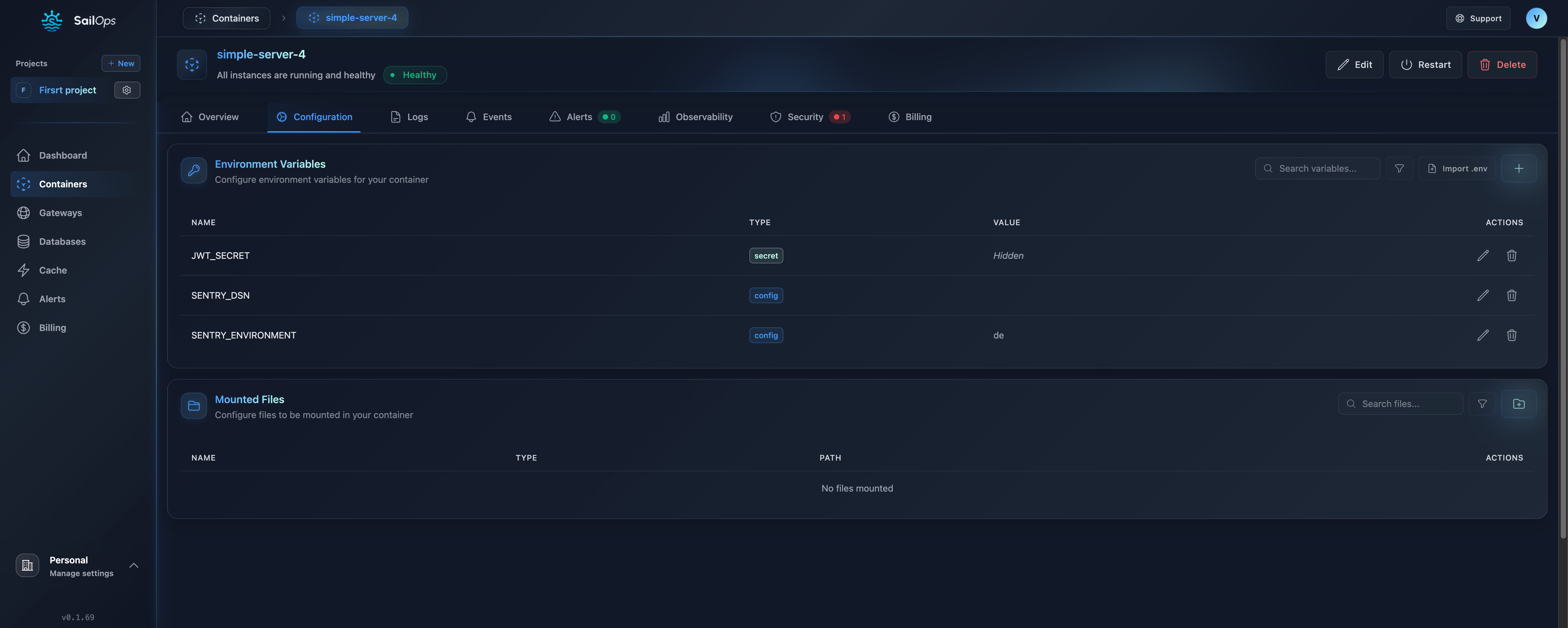
Variables d'Environnement
Les variables d'environnement sont le principal moyen de configurer vos conteneurs.
Ajouter des Variables
- Allez dans votre conteneur
- Cliquez sur l'onglet Configuration
- Sous Variables d'Environnement, cliquez sur Ajouter une Variable
- Entrez la clé et la valeur
- Cliquez sur Enregistrer
Les modifications sont enregistrées immédiatement, mais les instances en cours gardent leur configuration actuelle. Un bandeau Redémarrage requis apparaît en haut de la page — cliquez sur Redémarrer sur le conteneur pour appliquer la nouvelle configuration. Démarrer un conteneur arrêté ou enregistrer ses paramètres de déploiement (image, ressources…) l'applique aussi.
Types de Variables
| Type | Cas d'Utilisation | Exemple |
|---|---|---|
| Standard | Configuration non sensible | NODE_ENV=production |
| Secret | Données sensibles | API_KEY=sk-xxxxx |
Activez l'option "Secret" pour masquer les valeurs dans l'interface. Les valeurs secrètes sont chiffrées au repos et jamais exposées dans les logs.
Variables Courantes
| Variable | Description |
|---|---|
PORT | Port d'écoute de l'application |
NODE_ENV | Environnement Node.js |
DATABASE_URL | Chaîne de connexion à la base de données |
REDIS_URL | Chaîne de connexion au cache |
LOG_LEVEL | Niveau de verbosité des logs |
Référencer d'Autres Ressources
Utilisez le DNS interne pour les connexions aux bases de données et caches. Le format est {nom-service}.{namespace} :
# PostgreSQL (nom-service.namespace)
DATABASE_URL=postgresql://user:[email protected]:5432/dbname

# Valkey/Redis (nom-service.namespace)
REDIS_URL=redis://my-cache.my-project-abc123:6379
Le namespace est automatiquement attribué à votre projet. Vous le trouverez dans les paramètres du projet ou les détails de la ressource.
Variables injectées
L'onglet Configuration affiche une section Injected Variables en lecture seule lorsque votre conteneur ou job dispose de connexions de services actives ou de l'observabilité managée. Ces variables sont gérées par SailOps et ne peuvent pas être modifiées manuellement — elles se mettent à jour automatiquement lorsque vous ajoutez, modifiez ou supprimez une connexion.
Fichiers Montés
Montez des fichiers de configuration directement dans le système de fichiers de votre conteneur.
Ajouter un Fichier Monté
- Allez dans votre conteneur
- Cliquez sur l'onglet Configuration
- Sous Fichiers Montés, cliquez sur Ajouter un Fichier
- Configurez le fichier :
- Name : Identifiant du fichier (ex :
config-json,htpasswd) - Path : Chemin de montage dans le conteneur (ex :
/app/config.json) - Type :
config(standard) ousecret(chiffré au repos) - Content : Contenu du fichier
- Name : Identifiant du fichier (ex :
- Cliquez sur Enregistrer
Modifier un fichier monté
Le tableau des fichiers affiche le contenu des fichiers config directement et masque le contenu des fichiers secret.
Lorsque vous modifiez un fichier secret existant, les champs Name et Type sont verrouillés car le contenu stocké est identifié par le nom. Pour changer le chemin, modifiez le fichier et mettez à jour uniquement le champ Path — laissez le champ de contenu vide pour conserver le contenu actuel. Pour remplacer le contenu, saisissez la nouvelle valeur dans le champ de contenu. Si vous devez renommer un fichier secret, supprimez-le et montez-en un nouveau.
Règles de nommage des fichiers
| Contrainte | Règle |
|---|---|
| Caractères autorisés | Lettres minuscules, chiffres et - |
| Début / fin | Doit commencer et se terminer par une lettre ou un chiffre |
| Longueur maximale | 56 caractères |
| Unicité | Doit être unique au sein du conteneur |
| Pattern | ^[a-z0-9]([-a-z0-9]*[a-z0-9])?$ (label RFC 1123) |
Le nom du fichier est utilisé pour construire le nom du volume Kubernetes (préfixe config- ou secret- + nom du fichier). Les noms qui ne respectent pas ces règles sont rejetés avant la soumission du déploiement.
Isolation des Conteneurs
Tous les conteneurs sur SailOps bénéficient d'une isolation forte par défaut. Chaque conteneur s'exécute dans un environnement complètement isolé, le protégeant des autres conteneurs et du système hôte.
Cette isolation est automatique et ne nécessite aucune configuration. Cela signifie également que les conteneurs peuvent s'exécuter en tant que root en toute sécurité si nécessaire.
Configuration des Ressources
Classe de Calcul
Changez les ressources de calcul à tout moment :
- Allez dans votre conteneur
- Cliquez sur Modifier
- Sélectionnez une nouvelle classe de calcul
- Cliquez sur Enregistrer
Les modifications s'appliquent sans interruption via une mise à jour progressive.
Limites de Ressources
SailOps définit automatiquement les limites de ressources selon votre classe de calcul. Chaque classe a un ratio CPU:RAM fixe, et vous configurez les ressources avec des curseurs dans les limites de la classe.
| Classe | Ratio CPU:RAM | CPU Max | RAM Max |
|---|---|---|---|
| Eco | 1:2 | 3 cœurs | 6 Go |
| Standard | 1:4 | 15 cœurs | 58 Go |
| Spot | 1:4 | 15 cœurs | 58 Go |
| Production | 1:4 | 6 cœurs | 28 Go |
| Prod. Compute | 1:2 | 6 cœurs | 16 Go |
| Prod. Memory | 1:8 | 6 cœurs | 58 Go |
| ARM | 1:4 | 8 cœurs | 32 Go |
Exemples de ressources pour la classe Standard (ratio 1:4) :
| CPU | Mémoire |
|---|---|
| 1 vCPU | 4 Go |
| 2 vCPU | 8 Go |
| 4 vCPU | 16 Go |
| 8 vCPU | 32 Go |
Si votre application dépasse la limite mémoire, elle sera tuée (OOMKilled). Surveillez l'utilisation mémoire et augmentez si nécessaire.
Chaque classe de calcul impose des valeurs maximales de CPU et RAM. Les demandes dépassant le maximum de la classe sont rejetées avec une erreur de validation. Pour utiliser plus de ressources, passez à une classe avec des limites plus élevées.
La classe Spot offre les mêmes limites de ressources que Standard mais à coût réduit sans garantie de SLA. Les charges peuvent être interrompues lorsque les ressources sont nécessaires pour des charges plus prioritaires.
Classes de Calcul GPU
Les classes de calcul GPU sont conçues pour les charges IA/ML, le rendu et d'autres tâches intensives en GPU. Chaque classe GPU impose des exigences minimales de CPU et RAM pour garantir des performances GPU optimales.
| Classe | Modèle GPU | Mode GPU | Mémoire GPU | Description |
|---|---|---|---|---|
| gpu-l4 | NVIDIA L4 | Dédié | 24 Go | GPU polyvalent pour l'inférence IA |
| gpu-h100-mig-small | NVIDIA H100 | MIG 1g.10gb | 10 Go | Slice H100 MIG pour développement/tests |
| gpu-h100-mig-medium | NVIDIA H100 | MIG 2g.20gb | 20 Go | Slice H100 MIG pour petites charges |
| gpu-l40s | NVIDIA L40S | Dédié | 48 Go | GPU haute mémoire pour grands modèles |
| gpu-h100 | NVIDIA H100 | Dédié | 80 Go | GPU haut de gamme pour entraînement et inférence |
Certaines classes GPU nécessitent des plans de support BUSINESS ou CUSTOM. Vérifiez le plan de votre organisation avant de déployer des charges GPU.
Lors de l'utilisation de classes GPU, des métriques additionnelles (utilisation GPU et mémoire GPU) apparaissent dans l'onglet Métriques pour surveiller vos charges GPU.
Volumes Persistants
Attachez du stockage durable à votre conteneur pour les données qui doivent persister entre les redémarrages et redéploiements (ex : bases de données SQLite, uploads de fichiers, caches disque). Deux classes de stockage sont disponibles : Standard (5K IOPS) pour les charges générales et Performance (15K IOPS) pour les applications intensives en I/O.
Consultez le guide des Volumes Persistants pour les détails de configuration, les classes de stockage, les limitations et les bonnes pratiques.
Configuration des Ports
Ports Exposés
Configurez les ports que votre conteneur expose :
| Champ | Description |
|---|---|
| Port | Port interne du conteneur |
| Protocole | TCP (par défaut) ou UDP |
Ports Multiples
Vous pouvez exposer plusieurs ports depuis un seul conteneur :
| Port | Protocole | Usage |
|---|---|---|
| 3000 | TCP | API |
| 3001 | TCP | WebSocket |
| 9090 | TCP | Métriques |
Chaque port peut être routé via une Gateway.
Vérifications de Santé
Configurez les health checks pour assurer la santé de votre conteneur :
Health Check HTTP
| Paramètre | Valeur |
|---|---|
| Type | HTTP |
| Chemin | /health |
| Port | 3000 |
| Intervalle | 30s |
| Délai d'attente | 5s |
| Seuil de succès | 1 |
| Seuil d'échec | 3 |
Health Check TCP
Pour les services non-HTTP :
| Paramètre | Valeur |
|---|---|
| Type | TCP |
| Port | 5432 |
| Intervalle | 30s |
| Délai d'attente | 5s |
Bonnes Pratiques
- Gardez les endpoints de health check légers
- Retournez un statut 200 pour sain, 5xx pour non sain
- Incluez les vérifications de dépendances (connectivité base de données)
- N'effectuez pas de calculs lourds dans les health checks
Exemple d'endpoint de santé (Node.js) :
app.get('/health', async (req, res) => {
  try {
    await db.query('SELECT 1');
    res.status(200).json({ status: 'healthy' });
  } catch (error) {
    res.status(503).json({ status: 'unhealthy' });
  }
});
Configuration de Démarrage
Commande du Conteneur
Surchargez la commande de démarrage par défaut dans le champ Container Command de la section Basic Configuration. Entrez la commande complète telle que vous la taperiez dans un terminal — le système gère le découpage.
nginx -g 'daemon off;'
/bin/sh -c 'echo hello && sleep 5'
node server.js --port 3000
Laissez vide pour utiliser la commande définie dans votre image Docker.
Contexte de Sécurité (Optionnel)
Les paramètres de contexte de sécurité sont optionnels sur SailOps. Grâce à l'isolation forte des conteneurs, ceux-ci peuvent s'exécuter en tant que root en toute sécurité sans configuration supplémentaire.
Quand Configurer le Contexte de Sécurité
| Cas d'Utilisation | Contexte de Sécurité Nécessaire ? |
|---|---|
| Applications standard | Non - l'isolation est suffisante |
| Apps legacy nécessitant root | Non - root est sûr |
| Exigences de conformité | Oui - permet les contrôles d'audit |
| Défense en profondeur | Oui - ajoute des restrictions au niveau applicatif |
Paramètres Disponibles
Quand vous définissez RunAsUser et/ou RunAsGroup, les restrictions suivantes sont automatiquement appliquées :
| Paramètre | Description |
|---|---|
| Run As User ID | UID numérique (ex: 1000) |
| Run As Group ID | GID numérique (ex: 1000) |
| Système de Fichiers en Lecture Seule | Activé automatiquement quand UID/GID défini |
| Interdiction de Root | Activé automatiquement quand UID/GID défini |
Configurer le Contexte de Sécurité
- Allez dans votre conteneur
- Cliquez sur Modifier ou accédez aux Paramètres Avancés
- Naviguez vers Contexte de Sécurité
- Entrez l'ID Utilisateur et/ou l'ID Groupe
- Enregistrez les modifications
Si votre application a besoin d'un accès root ou si vous n'avez pas d'exigences de conformité, laissez ces champs vides. L'isolation des conteneurs est suffisante pour la sécurité.
Labels et Annotations
Ajoutez des métadonnées à vos conteneurs :
| Label | Valeur |
|---|---|
| app | api |
| environment | production |
| team | backend |
Les labels sont utiles pour :
- Le filtrage dans l'interface
- L'organisation
- L'allocation des coûts
Politique de Redémarrage
Les conteneurs redémarrent automatiquement en cas d'échec :
| Politique | Comportement |
|---|---|
| Always | Toujours redémarrer (par défaut) |
| OnFailure | Redémarrer uniquement sur sortie non-zéro |
| Never | Ne jamais redémarrer automatiquement |
Exemples de Configuration
Serveur API Production
| Paramètre | Valeur |
|---|---|
| Nom | api-prod |
| Image | myapp/api:v1.2.3 |
| Classe de Calcul | Standard |
| CPU | 2 vCPU |
| Mémoire | 8 Go (calculé automatiquement avec le ratio 1:4) |
| Réplicas | 3 |
Variables d'environnement :
| Variable | Valeur |
|---|---|
| NODE_ENV | production |
| PORT | 3000 |
| DATABASE_URL | postgresql://... |
| REDIS_URL | redis://... |
| LOG_LEVEL | info |
Health check : HTTP sur /health:3000 toutes les 15s
Labels : app=api, environment=production
Worker en Arrière-Plan
| Paramètre | Valeur |
|---|---|
| Nom | worker |
| Image | myapp/worker:v1.2.3 |
| Classe de Calcul | Eco |
| CPU | 1 vCPU |
| Mémoire | 2 Go (calculé automatiquement avec le ratio 1:2) |
| Réplicas | 2 |
Variables d'environnement :
| Variable | Valeur |
|---|---|
| QUEUE_URL | redis://... |
| CONCURRENCY | 5 |
Health check : TCP sur le port 9000
Job Planifié
| Paramètre | Valeur |
|---|---|
| Nom | cron-job |
| Image | myapp/cron:latest |
| Classe de Calcul | Eco |
| CPU | 0.5 vCPU |
| Mémoire | 1 Go (calculé automatiquement avec le ratio 1:2) |
| Réplicas | 1 |
Variables d'environnement :
| Variable | Valeur |
|---|---|
| SCHEDULE | 0 * * * * |
Bonnes Pratiques
Configuration par Environnement
Utilisez des valeurs différentes par environnement :
# Développement
DATABASE_URL=postgresql://localhost:5432/dev

# Production (utilisant le DNS interne : nom-service.namespace)
DATABASE_URL=postgresql://prod-db.my-project-abc123:5432/prod
Twelve-Factor App
Suivez la méthodologie twelve-factor :
- Stockez la configuration dans les variables d'environnement
- Gardez le développement et la production aussi similaires que possible
- Traitez les services de support comme des ressources attachées
Gestion des Secrets
- Ne commitez jamais de secrets dans le contrôle de version
- Utilisez les variables d'environnement pour les secrets
- Faites une rotation régulière des secrets
- Utilisez des secrets différents par environnement
Dépannage
Configuration Non Appliquée
- Les modifications de configuration ne sont pas appliquées automatiquement — vous devez redémarrer le conteneur manuellement
- Après l'enregistrement, un bandeau Redémarrage requis confirme que la configuration a été mise à jour
- Vérifiez l'onglet Événements pour le statut de mise à jour
- Vérifiez que la configuration a été enregistrée
OOMKilled
- Votre conteneur a dépassé les limites mémoire
- Passez à une classe de calcul plus grande
- Optimisez l'utilisation mémoire de votre application
CrashLoopBackOff
- Le conteneur ne cesse de planter
- Vérifiez les Logs pour les messages d'erreur
- Vérifiez les variables d'environnement
- Assurez-vous que le health check est correct