DNS Providers
Connectez votre fournisseur DNS pour la vérification automatique des domaines et la gestion des certificats.
Vue d'Ensemble
L'intégration des fournisseurs DNS permet :
- Vérification automatique des domaines - Challenges DNS-01 pour les certificats SSL
- Certificats wildcard - Sécurisez tous les sous-domaines
- Vérification plus rapide - Pas de création manuelle d'enregistrements DNS
- Surveillance du statut en temps réel - Suivez la synchronisation et détectez les problèmes instantanément
Fournisseurs Supportés
| Fournisseur | Support API | Certificats Wildcard |
|---|---|---|
| Cloudflare | ✓ | ✓ |
| AWS Route 53 | ✓ | ✓ |
| DigitalOcean | ✓ | ✓ |
| OVH | ✓ | ✓ |
| Gandi | ✓ | ✓ |
| GoDaddy | ✓ | ✓ |
| Azure DNS | ✓ | ✓ |
| IONOS | ✓ | ✓ |
| Scaleway | ✓ | ✓ |
Ajouter un Fournisseur DNS
Étapes
- Allez dans votre projet
- Cliquez sur l'icône Paramètres (engrenage) à côté du nom de votre projet dans la barre latérale
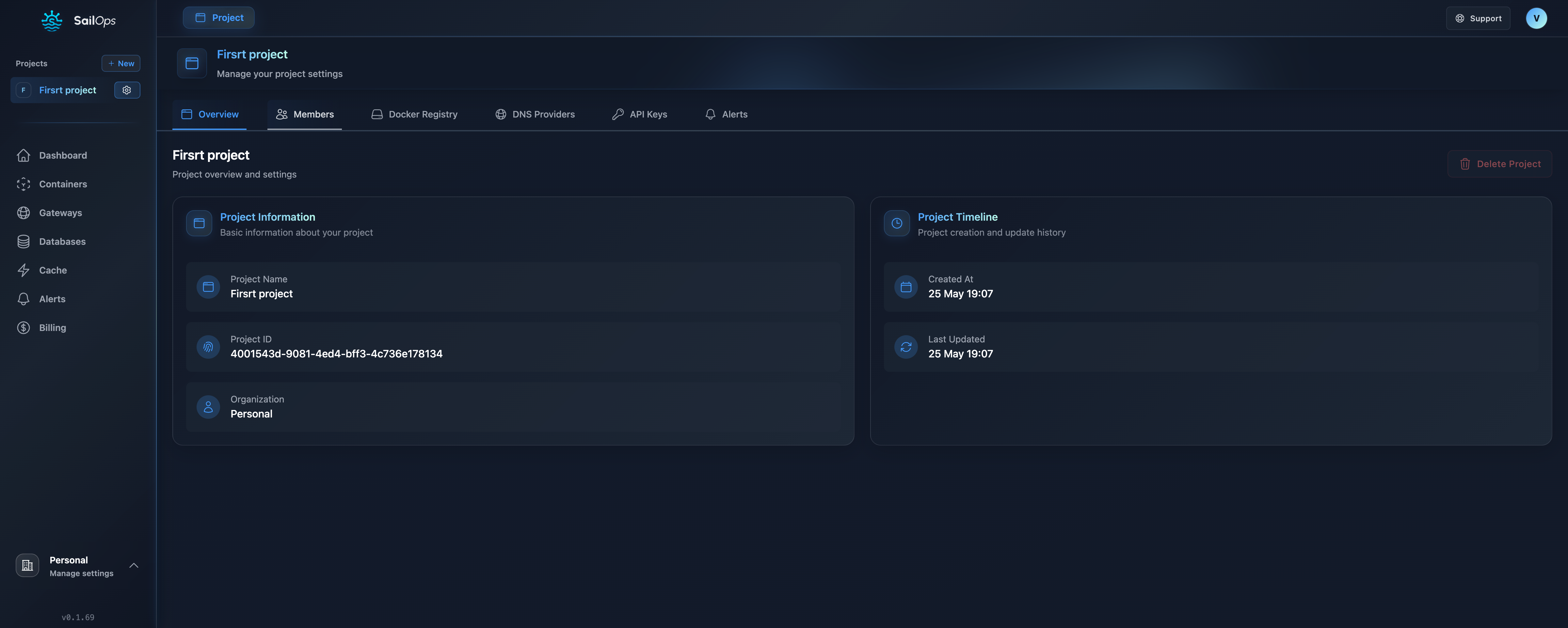
- Sélectionnez l'onglet Fournisseurs DNS
- Cliquez sur Ajouter un Fournisseur
- Sélectionnez votre fournisseur
- Entrez les identifiants API
- Cliquez sur Enregistrer
Configuration des Fournisseurs
Cloudflare
Identifiants requis :
- Token API (recommandé) ou
- Clé API Globale + Email
Créer un Token API :
- Allez sur le Tableau de bord Cloudflare
- Cliquez sur Créer un Token
- Utilisez le modèle : Modifier le DNS de la zone
- Sélectionnez votre zone
- Créez et copiez le token
Token: xxxxxxxxxxxxxxxxxxxxxxxxxxxx
Permissions nécessaires :
- Zone → DNS → Modifier
- Zone → Zone → Lire
Paramètres optionnels :
- Activer le Proxy Cloudflare - Achemine le trafic via le CDN et les fonctionnalités de sécurité de Cloudflare
AWS Route 53
Identifiants requis :
- Access Key ID
- Secret Access Key
Politique IAM :
{
  "Version": "2012-10-17",
  "Statement": [
    {
      "Effect": "Allow",
      "Action": [
        "route53:GetChange",
        "route53:ChangeResourceRecordSets",
        "route53:ListResourceRecordSets"
      ],
      "Resource": [
        "arn:aws:route53:::hostedzone/ZONE_ID",
        "arn:aws:route53:::change/*"
      ]
    },
    {
      "Effect": "Allow",
      "Action": "route53:ListHostedZones",
      "Resource": "*"
    }
  ]
}
DigitalOcean
Identifiants requis :
- Personal Access Token
Créer un Token :
- Allez sur DigitalOcean API
- Générez un nouveau token
- Accordez : Lecture et Écriture
Token: dop_v1_xxxxxxxxxxxxxxxxxxxx
OVH
Identifiants requis :
- Application Key
- Application Secret
- Consumer Key
Créer un Token API OVH :
- Allez sur OVH API Token Creation
- Remplissez les informations de l'application :
- Nom de l'application : SailOps DNS Management (ou le nom de votre choix)
- Description de l'application : Gestion DNS pour les domaines personnalisés SailOps
- Définissez les permissions API requises (droits) :
| Méthode | Chemin | Description |
|---|---|---|
GET | /domain/zone | Lister les zones disponibles |
GET | /domain/zone/*/record | Lister les enregistrements DNS d'une zone |
GET | /domain/zone/*/record/* | Obtenir les détails d'un enregistrement spécifique |
PUT | /domain/zone/*/record/* | Mettre à jour les enregistrements DNS existants |
POST | /domain/zone/*/record | Créer de nouveaux enregistrements DNS |
DELETE | /domain/zone/*/record/* | Supprimer des enregistrements DNS |
GET | /domain/zone/*/soa | Obtenir les informations de l'enregistrement SOA |
POST | /domain/zone/*/refresh | Appliquer les changements DNS |
Format copier-coller pour créer facilement un token API OVH :
GET    /domain/zone
GET    /domain/zone/*/record
GET    /domain/zone/*/record/*
PUT    /domain/zone/*/record/*
POST   /domain/zone/*/record
DELETE /domain/zone/*/record/*
GET    /domain/zone/*/soa
POST   /domain/zone/*/refresh
- Définissez la Validité : Choisissez la durée souhaitée (ex: "Illimité" pour un accès permanent)
- Cliquez sur Créer les clés
- Copiez les identifiants générés :
- Application Key (AK)
- Application Secret (AS)
- Consumer Key (CK)
Notes importantes :
- Ces permissions sont le minimum requis pour que SailOps puisse gérer les enregistrements DNS
- Le wildcard
*permet l'accès à toutes vos zones de domaine - Vous pouvez restreindre l'accès à des zones spécifiques en remplaçant
*par votre nom de domaine (ex:/domain/zone/exemple.com/record) - Gardez vos identifiants en sécurité et ne les partagez jamais publiquement
Gandi
Identifiants requis :
- Clé API (Personal Access Token)
Créer un Token :
- Allez sur Compte Gandi
- Sécurité → Personal Access Tokens
- Créez avec les permissions DNS
Azure DNS
Identifiants requis :
- Subscription ID
- Tenant ID
- Client ID
- Client Secret
- Nom du Groupe de Ressources
Créer un Service Principal :
az ad sp create-for-rbac \
  --name "SailOps-DNS" \
  --role "DNS Zone Contributor" \
  --scopes /subscriptions/{sub}/resourceGroups/{rg}/providers/Microsoft.Network/dnszones/{zone}
Obtenir le Nom du Groupe de Ressources :
Le nom du groupe de ressources est le nom du Azure Resource Group contenant votre zone DNS. Vous pouvez le trouver dans le portail Azure sous la page de présentation de votre zone DNS.
GoDaddy
Identifiants requis :
- Clé API
- Secret API
Obtenir les Identifiants :
- Allez sur le Portail Développeur GoDaddy
- Créez une clé API
- Sélectionnez l'environnement Production
- Copiez la clé API et le secret
IONOS
Identifiants requis :
- Clé API
Obtenir les Identifiants :
- Allez sur le Portail Développeur IONOS
- Naviguez vers la section Clés API
- Créez une nouvelle clé API avec les permissions DNS
- Copiez la clé API
Scaleway
Identifiants requis :
- Access Key
- Secret Key
- Organization ID
Obtenir les Identifiants :
- Allez sur la Console Scaleway
- Naviguez vers IAM → Clés API
- Créez une nouvelle clé API
- Copiez l'Access Key, le Secret Key et votre Organization ID
Utilisation des Fournisseurs DNS
Vérification de Domaine
Lors de l'ajout d'un domaine personnalisé :
- SailOps détecte le fournisseur DNS correspondant
- Crée automatiquement les enregistrements de vérification
- Demande le certificat SSL
- Nettoie les enregistrements temporaires
Sans Fournisseur DNS
Si aucun fournisseur n'est configuré :
- Création manuelle des enregistrements DNS requise
- Challenge HTTP-01 utilisé (pas de wildcards)
- Temps de vérification plus long
Gérer les Fournisseurs
Voir les Fournisseurs
- Cliquez sur l'icône Paramètres (engrenage) à côté du nom de votre projet
- Sélectionnez l'onglet Fournisseurs DNS
- Voir tous les fournisseurs configurés et les zones gérées
Tester la Connexion
- Cliquez sur Tester sur un fournisseur
- SailOps vérifie l'accès API
- Liste les zones accessibles
Mettre à Jour les Identifiants
- Cliquez sur le fournisseur
- Mettez à jour les identifiants API
- Cliquez sur Enregistrer
Supprimer un Fournisseur
- Cliquez sur Supprimer
- Confirmez la suppression
Supprimer un fournisseur n'affecte pas les certificats existants mais empêche le renouvellement automatique.
Surveillance du Statut des Fournisseurs
SailOps fournit une surveillance en temps réel du statut de vos fournisseurs DNS, vous aidant à identifier et résoudre rapidement les problèmes de configuration.
Indicateurs de Statut
Chaque fournisseur DNS affiche un badge de statut indiquant son état actuel :
| Statut | Badge | Description |
|---|---|---|
| Sain | 🟢 Vert | Le fournisseur fonctionne correctement. Les enregistrements DNS sont synchronisés. |
| Synchronisation | 🔵 Bleu | Le fournisseur démarre ou synchronise actuellement les enregistrements. |
| Erreur | 🔴 Rouge | Le fournisseur a rencontré une erreur. Consultez les détails de l'erreur pour plus d'informations. |
Informations de Statut
Lorsque vous consultez un fournisseur DNS, vous verrez :
- Badge de Statut - État de synchronisation actuel
- Dernière Synchronisation - Quand le fournisseur a tenté de se synchroniser pour la dernière fois
- Dernière Synchronisation Réussie - Quand les enregistrements ont été mis à jour avec succès pour la dernière fois
- Nombre d'Enregistrements Gérés - Nombre d'enregistrements DNS actuellement gérés
Types d'Erreurs
Lorsqu'un fournisseur rencontre une erreur, SailOps la catégorise pour vous aider à résoudre le problème :
| Code d'Erreur | Description | Causes Courantes |
|---|---|---|
| Échec d'Authentification | Les identifiants API sont invalides ou expirés | Clé API invalide, token expiré, accès révoqué |
| Permission Refusée | Les identifiants n'ont pas les permissions requises | Permissions d'édition DNS manquantes, accès à la zone restreint |
| Limite de Taux | Trop de requêtes API | Fréquence élevée de changements DNS, limites du fournisseur |
| Erreur Réseau | Impossible de se connecter à l'API du fournisseur | Panne du fournisseur, problèmes de connectivité, erreurs TLS/certificat |
| Erreur API | L'API du fournisseur a retourné une erreur | Problèmes de service du fournisseur (erreurs 500, 502, 503, 504) |
| Erreur de Configuration | La configuration du fournisseur est invalide | Zone non trouvée, configuration de zone invalide, incompatibilité de domaine |
Résolution des Problèmes de Statut
Échec d'Authentification
- Vérifiez que vos identifiants API sont corrects
- Vérifiez si les identifiants ont expiré ou ont été révoqués
- Régénérez les identifiants depuis le tableau de bord de votre fournisseur DNS
- Mettez à jour les identifiants dans SailOps
Permission Refusée
- Consultez les permissions requises pour votre fournisseur (voir Configuration des Fournisseurs)
- Mettez à jour vos identifiants API pour inclure les permissions nécessaires
- Pour les identifiants à portée limitée, assurez-vous qu'ils ont accès aux bonnes zones
Limite de Taux
- Attendez que la fenêtre de limite de taux se réinitialise (généralement 1-5 minutes)
- Si le problème persiste, réduisez la fréquence des changements de domaine
- Envisagez de consolider les domaines sous des certificats wildcard
Erreur Réseau
- Vérifiez si votre fournisseur DNS connaît une panne
- Vérifiez que l'endpoint API du fournisseur est accessible
- Si vous utilisez TLS/certificats, assurez-vous qu'ils sont valides
Erreur de Configuration
- Vérifiez que la zone de domaine existe chez votre fournisseur DNS
- Vérifiez que le nom de zone correspond exactement
- Assurez-vous que vos identifiants API ont accès à la zone spécifique
Récupération Automatique
SailOps tente automatiquement de récupérer des erreurs transitoires :
- Erreurs réseau : Réessayées automatiquement avec backoff exponentiel
- Limites de taux : Les requêtes sont limitées et réessayées après la réinitialisation de la limite
- Erreurs API : Réessayées pour les problèmes de serveur temporaires (erreurs 5xx)
Pour les erreurs persistantes (authentification, permissions, configuration), une intervention manuelle est requise.
Gestion des Zones
Détection Automatique des Zones
SailOps détecte automatiquement les zones quand :
- Le domaine correspond à la zone du fournisseur
- L'API a accès à la zone
Zones Multiples
Un fournisseur peut gérer plusieurs zones :
Fournisseur Cloudflare :
├── exemple.com
├── exemple.org
└── monapp.io
Conflits de Zone
Si plusieurs fournisseurs gèrent la même zone :
- Le premier fournisseur correspondant est utilisé
- L'ordre dans les paramètres détermine la priorité
Bonnes Pratiques de Sécurité
1. Permissions Minimales
Créez des identifiants dédiés avec une portée limitée :
✓ Accès DNS lecture/écriture uniquement
✓ Zones spécifiques uniquement
✓ Compte de service dédié

✗ Accès Admin/Propriétaire
✗ Accès à toutes les zones
✗ Identifiants partagés
2. Rotation des Identifiants
Faites tourner les identifiants API régulièrement :
- Tous les 90 jours recommandé
- Après les changements d'équipe
- Après les incidents de sécurité
3. Journalisation d'Audit
Surveillez les changements DNS :
- Examinez les logs d'audit du fournisseur
- Configurez des alertes pour les changements inattendus
- Suivez l'émission des certificats
Dépannage
Vérifiez d'abord l'indicateur de statut du fournisseur ! Le badge de statut et les détails de l'erreur fournissent souvent un aperçu immédiat du problème. Voir Surveillance du Statut des Fournisseurs pour plus de détails.
Échec de Vérification
Erreur : DNS verification timeout
- Vérifiez que les identifiants du fournisseur sont valides
- Vérifiez que la zone est accessible
- Attendez la propagation DNS (5-10 minutes)
Erreur : Zone not found
- Vérifiez que le domaine correspond exactement à la zone
- Vérifiez que l'API a accès à la zone
- Assurez-vous que la zone existe chez le fournisseur
Erreur : Permission denied
- Vérifiez les permissions API
- Ajoutez les scopes manquants
- Recréez les identifiants si nécessaire
Problèmes de Certificat
Erreur : CAA record prevents issuance
Ajoutez un enregistrement CAA pour Let's Encrypt :
exemple.com. CAA 0 issue "letsencrypt.org"
Erreur : Rate limit exceeded
Limites Let's Encrypt :
- 50 certificats par domaine par semaine
- 5 certificats dupliqués par semaine
Solutions :
- Attendez la réinitialisation de la limite
- Utilisez des certificats wildcard
- Consolidez les sous-domaines
Problèmes Spécifiques aux Fournisseurs
Cloudflare : Conflit de proxy
Désactivez le proxy Cloudflare (nuage orange) pour la vérification :
- SailOps crée les enregistrements avec le proxy désactivé
- Après vérification, vous pouvez activer le proxy
AWS : Incompatibilité de région
Route 53 est global, mais assurez-vous :
- Que la région AWS est correcte dans les identifiants
- Que l'ID de zone hébergée correspond au domaine