Suivi d'Utilisation
Suivez votre utilisation de ressources et vos coûts en temps réel.
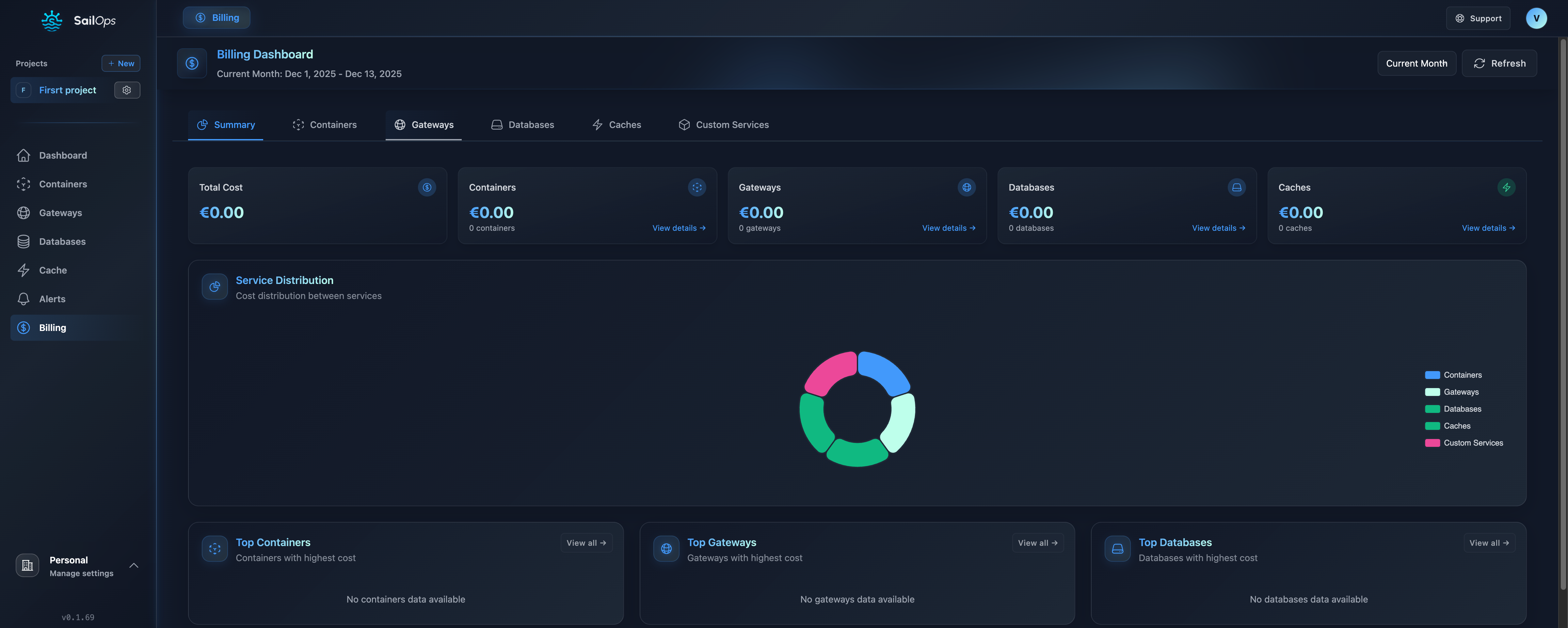
Vue d'Ensemble
SailOps fournit un suivi d'utilisation en temps réel :
- Métriques temps réel - Utilisation et coûts actuels
- Répartition par ressource - Coûts pour chaque conteneur, base de données, etc.
- Données historiques - Tendances et patterns dans le temps
Consulter l'Utilisation
Page de Facturation
- Cliquez sur Facturation dans la barre latérale gauche
- Consultez l'onglet Résumé pour un aperçu
- Sélectionnez les onglets de ressources individuelles pour les détails
Onglets de Facturation
La page de facturation fournit les onglets de ressources suivants :
| Onglet | Description |
|---|---|
| Résumé | Vue d'ensemble globale des coûts pour la période de facturation |
| Conteneurs | Coûts de calcul des conteneurs par instance |
| Websites | Coûts d'hébergement des websites (calcul + stockage S3) |
| Gateways | Coûts des gateways par classe et heures d'utilisation |
| PostgreSQL | Coûts des bases de données PostgreSQL (calcul + stockage) |
| MariaDB | Coûts des bases de données MariaDB (calcul + stockage) |
| Caches | Coûts des caches Valkey/Redis |
| NATS | Coûts des clusters de messagerie NATS |
| Jobs | Coûts d'exécution des tâches uniques |
| Cron Jobs | Coûts d'exécution des tâches planifiées |
| Marketplace | Coûts des instances existantes déployées avant le retrait |
| Services Personnalisés | Coûts des services externes (répartition journalière) |
| Volumes | Coûts de stockage des volumes bloc et partagés |
| Object Storage | Coûts d'utilisation de l'Object Storage (stockage, requêtes, téléchargements) |
Applications déployées avant le retrait du Marketplace
Le catalogue Marketplace, son API de déploiement et les pages de gestion des applications ont été retirés. Les applications existantes continuent de fonctionner avec leurs données et leurs points d'accès actuels. Leur calcul et leur stockage restent facturés et leur consommation apparaît toujours dans la catégorie de facturation Marketplace.
La suspension et la reprise du projet s'appliquent toujours à ces applications. Pour une modification de configuration, une mise à niveau ou une suppression, contactez [email protected].
Métriques de Coût
Coûts des Conteneurs
Métriques par conteneur :
| Métrique | Description |
|---|---|
| Heures d'utilisation | Heures × réplicas |
| Coût total | Tarif de classe × allocation de ressources × heures |
| Coût GPU | GPU-fraction-heures × tarif de classe GPU (le cas échéant) |
Coûts des Bases de Données
| Métrique | Description |
|---|---|
| Heures de calcul | Temps d'activité de la base de données |
| Coût de calcul | Tarif de la flaveur × heures |
| Coût de stockage | Taille de stockage × tarif de classe de stockage × heures |
| Coût HA | Réplica de standby (si activé) |
Coûts des Gateways
| Métrique | Description |
|---|---|
| Heures d'utilisation | Temps d'activité de la gateway |
| Coût total | Tarif de classe × heures |
Utilisation des Logs
L'onglet Utilisation des Logs (disponible dans la section Facturation de l'organisation) affiche votre consommation de stockage de logs :
| Métrique | Description |
|---|---|
| Utilisation actuelle | Stockage total des logs utilisé sur tous les projets |
| Quota inclus | Stockage de logs inclus dans votre plan |
| Dépassement | Stockage supplémentaire au-delà du quota inclus |
| Coût estimé | Coût projeté du dépassement pour la période en cours |
Utilisation des Sauvegardes
L'onglet Utilisation des Sauvegardes (disponible dans la section Facturation de l'organisation) affiche votre consommation de stockage de sauvegardes :
| Métrique | Description |
|---|---|
| Utilisation actuelle | Stockage total des sauvegardes utilisé sur tous les projets |
| Utilisation horaire | Tendance du stockage de sauvegardes dans le temps |
| Répartition par projet | Consommation de stockage par projet |
| Coût estimé | Coût projeté du stockage de sauvegardes |
Utilisation de l'Observabilité
L'onglet Résumé de la page de facturation projet inclut un panneau Managed observability affichant l'utilisation OpenTelemetry attribuée au projet pour la période sélectionnée :
| Métrique | Description |
|---|---|
| Échantillons de métriques | Nombre d'échantillons de métriques OTLP ingérés |
| Séries actives | Moyenne, p95 et maximum des séries de métriques actives |
| Spans de trace | Nombre de spans de trace OTLP ingérés |
| Volume de trace | Total d'octets de trace ingérés |
| Stockage | Gio moyens retenus sur la période (calculé avec la fenêtre de rétention du plan) |
Si l'utilisateur actuel a la permission Reporter (ou supérieure) au niveau de l'organisation, le panneau affiche également la charge au niveau de l'organisation pour l'observabilité managée. Cette charge couvre le dépassement de métriques, le dépassement de traces et le dépassement de stockage retenu sur l'ensemble de l'organisation. Elle est facturée au niveau de l'organisation et n'est pas attribuée à un projet individuel.
Les totaux d'utilisation d'observabilité respectent les changements de plan dans le temps. Si votre organisation a changé de plan de support pendant la période de facturation, chaque segment est calculé avec le quota et la fenêtre de rétention actifs à ce moment.
Vue des coûts
La page Costs fournit une vue unifiée des coûts sur tous vos projets pour une plage de dates personnalisée. Elle remplace l'ancienne page de facturation par projet et l'onglet des dépenses de l'organisation.
Accéder à la vue des coûts
- Cliquez sur Costs dans la barre latérale gauche (niveau organisation)
- Sélectionnez une plage de dates avec le sélecteur de période
- Choisissez optionnellement la granularité Daily ou Monthly
Utilisez le menu de filtre Projects pour restreindre la vue à un projet spécifique.
Ce qui est affiché
| Section | Description |
|---|---|
| Total | Coût combiné de tous les projets visibles et des charges au niveau de l'organisation (HT) |
| vs previous period | Variation en pourcentage par rapport à la période de même durée immédiatement précédente |
| Panneau graphique | Deux modes : Over time (graphique en aires empilées selon la dimension de regroupement active, avec un graphique à barres Plan & overages séparé sur son propre axe mensuel) et Ranked (barres horizontales classant les groupes par dépense décroissante, incluant le plan et les dépassements aux côtés des groupes de ressources) |
| Tableau de répartition | Lignes dépliables avec les montants par bucket et un total sur la période |
| Plan & overages | Coût du plan, stockage de logs, stockage de sauvegardes et observabilité managée — contrôlez la visibilité avec le bouton Plan & overages dans la barre de filtres |
Regroupement et filtrage
Le sélecteur Group by modifie la dimension principale du graphique et du tableau :
| Regroupement | Description |
|---|---|
| Project | Une ligne par projet |
| Service type | Une ligne par famille de ressources (Containers, PostgreSQL, etc.) |
| Resource | Une ligne par ressource individuelle |
| Resource type | Une ligne par métrique de facturation (CPU, Memory, Storage, etc.) |
Les menus de filtre vous permettent de restreindre la vue à des projets, familles de ressources, ressources individuelles ou types de ressource spécifiques. Les filtres actifs apparaissent sous forme de chips supprimables sous la barre de filtres. Les lignes au niveau de l'organisation sont exclues lorsqu'un filtre de projet ou de ressource est actif ; utilisez le bouton Plan & overages pour contrôler leur visibilité explicitement.
Détail d'utilisation au niveau de l'organisation
Sous le tableau des coûts de ressources, une section Plan & overages affiche le coût du plan, le stockage de logs, le stockage de sauvegardes et l'observabilité managée dans un tableau unifié. Chaque ligne liste ses mois et ses lignes de détail — les axes pour les lignes mesurées, ou le composant de tarification appliqué pour le plan — avec les colonnes suivantes :
| Colonne | Description |
|---|---|
| Month | Mois calendaire auquel la ligne appartient |
| Detail | Nom de l'axe (ex. « Metric samples », « Trace spans ») ou composant du plan. Un tag charged signale les axes ayant dépassé leur quota. |
| Consumed | Consommation relative au quota inclus (ex. « 60.00 of 50.00 million samples »). Les lignes sans quota affichent uniquement la quantité. |
| Consumption at catalog price | Toutes les unités valorisées au prix catalogue de dépassement, y compris celles couvertes par le plan. Ce n'est pas un montant dû. |
| Included in plan | La déduction pour les unités couvertes par le plan. Vide lorsque l'axe n'a pas de quota. |
| Billed | Le montant effectivement facturé et comptabilisé dans le total. |
Les colonnes catalog et included n'apparaissent que lorsqu'au moins une ligne dispose d'un quota à déduire.
Chaque ligne fournit également un lien Usage vers sa page dédiée dans les paramètres de l'organisation (observability usage, log usage ou backup usage) où vous pouvez consulter le détail complet du quota et de l'ingestion.
Lors de la consultation d'un mois calendaire partiel, le tableau indique si le quota affiché est proratisé à la fenêtre sélectionnée ou reste à l'échelle mensuelle complète, selon la métrique.
Granularité
La granularité est adaptative : les périodes allant jusqu'à 62 jours utilisent par défaut des buckets journaliers, les périodes plus longues utilisent des buckets mensuels. Vous pouvez forcer la granularité avec le sélecteur dédié.
Export CSV
Cliquez sur Export CSV pour télécharger un export détaillé des données visibles. L'export respecte la période, la granularité et les filtres actifs. Chaque ligne représente une métrique de ressource dans un bucket, avec des colonnes pour le projet, le type de ressource, le nom, la classe, la métrique, l'unité, la quantité, le prix unitaire et le total.
Utilisez la vue des coûts pour comparer les projets côte à côte, identifier quels types de service génèrent le plus de coûts et explorer les ressources individuelles pour un détail par métrique.
Export CSV d'utilisation
Vous pouvez télécharger un export CSV détaillé depuis la page Costs en cliquant sur Export CSV. L'export respecte la période, la granularité et les filtres actifs. Chaque ligne représente une métrique de ressource dans un bucket, avec les colonnes suivantes :
| Colonne | Description |
|---|---|
| From / To | Limites du bucket (UTC) |
| Month | Mois calendaire auquel le bucket appartient |
| Project | Nom du projet |
| Category | Type de ressource (Container, PostgreSQL, Gateway, Custom Service, Object Storage, etc.) |
| Name | Nom de la ressource |
| Class | Classe de compute ou de stockage |
| Metric | Dimension de la ressource (CPU, Memory, Storage, GPU, Custom, Gateway, Instances, Object storage, S3 writes and listings, S3 reads and HEAD, S3 downloads) |
| Unit | Unité de facturation (core-hours, GiB-hours, GPU-hours, hours, GiB-month, requests, GiB) |
| Quantity | Quantité consommée |
| Unit Price | Prix unitaire |
| Total | Total de la ligne |
Les charges au niveau de l'organisation (plan, dépassement de stockage de logs, stockage de sauvegardes, observabilité managée) sont incluses en tant que lignes séparées lorsqu'aucun filtre n'est actif.
L'export est limité à 1 000 000 lignes. Si l'export dépasse cette limite, réduisez la période, ajoutez un filtre ou choisissez une granularité plus large.
Optimisation de l'Utilisation
Identifier le Gaspillage
Recherchez :
- Ressources inutilisées encore en cours d'exécution
- Instances surdimensionnées avec une faible utilisation
- Conteneurs arrêtés avec stockage persistant
Dimensionner les Ressources
Surveillez l'utilisation réelle dans les onglets Observabilité de vos ressources :
Si CPU < 30% et Mémoire < 50% de façon constante :
  → Envisagez de réduire la classe de calcul ou la flaveur
Dépannage
Coûts Inattendus
Si vous voyez des frais inattendus :
- Vérifiez les ressources oubliées en cours d'exécution
- Examinez les événements d'autoscaling
- Vérifiez la croissance du stockage
- Examinez tous les onglets de facturation pour les ressources actives
Données d'Utilisation Manquantes
Si les données n'apparaissent pas :
- Attendez quelques minutes (délai de propagation)
- Vérifiez que la ressource est en cours d'exécution
- Contactez le support
Écarts de Coûts
Si les coûts ne correspondent pas aux attentes :
- Vérifiez les paramètres de fuseau horaire
- Vérifiez la proratisation pour les périodes partielles
- Contactez le support facturation