Sauvegardes de Base de Données
Sauvegardes automatisées avec options de récupération pour les bases de données PostgreSQL et MariaDB.
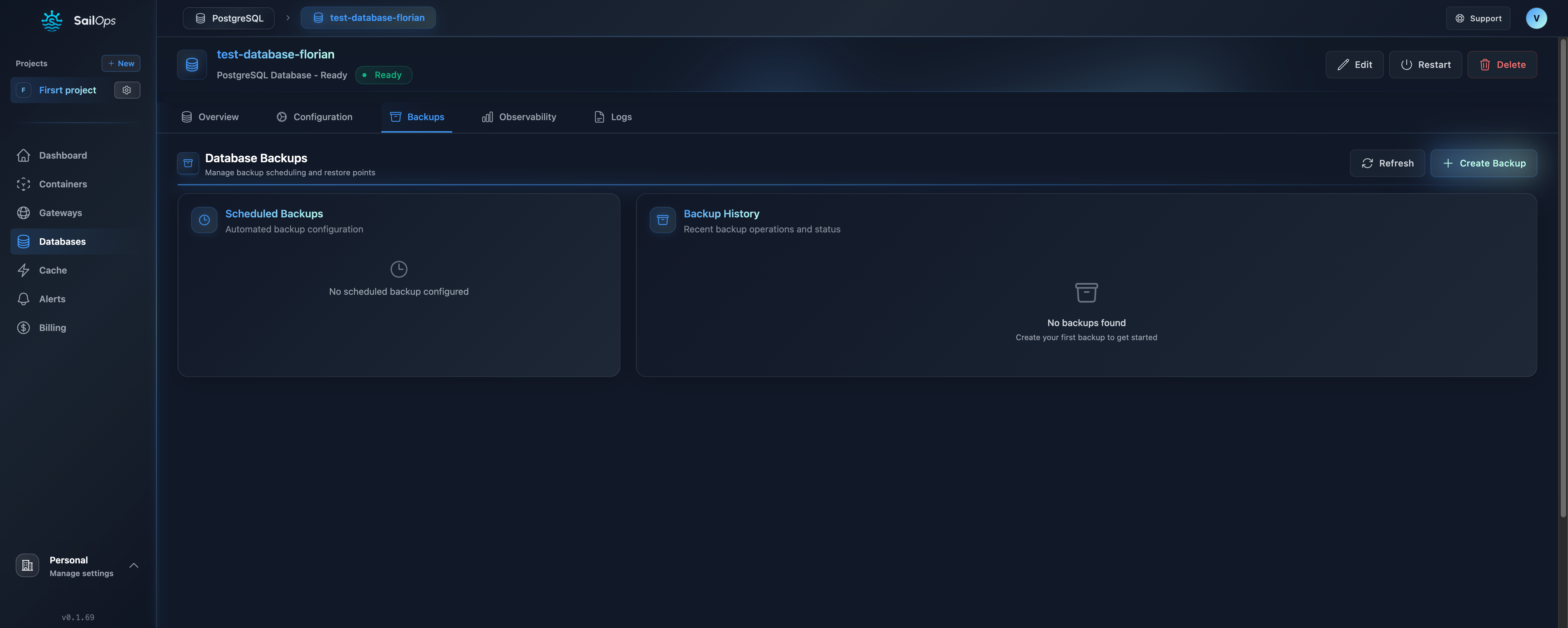
Sauvegardes PostgreSQL
Fonctionnalités des Sauvegardes
SailOps fournit une protection de sauvegarde complète pour PostgreSQL :
- Sauvegardes quotidiennes automatiques - Aucune intervention manuelle requise
- Sauvegardes à la demande - Créez un point de restauration avant une opération risquée
- Rétention gérée - Les sauvegardes terminées sont conservées jusqu'à 30 jours
- Téléchargements chiffrés depuis l'interface - ZIP AES-256 avec mot de passe à usage unique
Fonctionnement des Sauvegardes
Sauvegardes de Base Quotidiennes
- Une sauvegarde physique CloudNativePG est effectuée quotidiennement
- Conservée selon votre politique de rétention
- La restauration utilise une sauvegarde terminée comme point de restauration
L'archivage WAL continu n'est pas activé : la restauration à un instant arbitraire entre deux sauvegardes n'est donc pas disponible.
Politiques de Rétention
Les sauvegardes sont automatiquement conservées jusqu'à 30 jours :
| Rétention | Points de restauration disponibles |
|---|---|
| Jusqu'à 30 jours | Sauvegardes terminées conservées pendant cette période |
Voir les Sauvegardes
- Accédez à votre base de données
- Cliquez sur l'onglet Sauvegardes
- Consultez les sauvegardes disponibles et les points de restauration
Informations de Sauvegarde
| Champ | Description |
|---|---|
| Date | Date de création de la sauvegarde |
| Taille | Taille compressée de la sauvegarde |
| Type | Programmée, Manuelle ou Automatique |
| Statut | En attente, En cours, Terminée, Échouée |
Restauration depuis une Sauvegarde
La restauration PostgreSQL crée toujours un nouveau cluster de base de données — votre base existante n'est jamais modifiée.
Les sauvegardes terminées peuvent être téléchargées sous forme de fichiers ZIP chiffrés AES-256. Un mot de passe de chiffrement est généré et affiché une seule fois — sauvegardez-le immédiatement car il ne peut pas être récupéré ultérieurement.
Restauration d'une Sauvegarde
Restaurez une sauvegarde spécifique vers un nouveau cluster de base de données :
- Allez dans l'onglet Sauvegardes
- Trouvez la sauvegarde à restaurer
- Cliquez sur Restaurer
- Saisissez un nouveau nom de cluster avec des lettres minuscules, des chiffres et des tirets
- Cliquez sur Restaurer
La sauvegarde terminée sélectionnée est résolue vers son identifiant de restauration Barman exact ; le service ne lui substitue pas silencieusement la sauvegarde la plus récente. La base restaurée apparaît immédiatement comme base en cours de création dans le projet, et l'opération durable reprend automatiquement après un redémarrage de UserAPI.
Les rôles et extensions font partie de la restauration physique PostgreSQL et ne peuvent pas être exclus. SailOps copie les identifiants actuels des rôles gérés dans des Secrets propres à la cible, puis CloudNativePG les réconcilie sur le cluster restauré. L'accès public et le pool de connexions ne sont pas copiés : configurez-les explicitement une fois la cible prête. La base source ne peut pas être supprimée tant qu'une restauration acceptée dépend encore de ses données de sauvegarde.
- Récupérer d'une suppression accidentelle de données
- Restaurer une sauvegarde créée avant un déploiement problématique
- Créer un snapshot pour les tests
Sauvegardes Manuelles
Créez une sauvegarde à la demande depuis l'interface :
- Allez dans l'onglet Sauvegardes
- Cliquez sur Créer une Sauvegarde
- Attendez la fin
Téléchargement des Sauvegardes
Téléchargez les sauvegardes terminées directement depuis l'interface :
- Allez dans l'onglet Sauvegardes
- Trouvez une sauvegarde terminée
- Cliquez sur l'icône de téléchargement
- La sauvegarde est téléchargée sous forme de fichier ZIP chiffré AES-256 (
.enc.zip) - Un mot de passe de chiffrement est affiché dans une modale — sauvegardez-le immédiatement
- Le mot de passe ne peut pas être récupéré ultérieurement et la modale se ferme automatiquement après 5 minutes
Pour déchiffrer la sauvegarde téléchargée :
- Utilisez tout outil ZIP supportant le chiffrement AES-256
- Entrez le mot de passe fourni lorsque demandé
Le fichier contient une sauvegarde physique CloudNativePG/barman, pas un dump
SQL. Après déchiffrement, son entrée se nomme backup-<id>-data.tar, avec le
suffixe de compression source lorsqu'il existe (par exemple .gz) : son format
physique est donc explicite. Il n'inclut pas les segments WAL et les métadonnées nécessaires à une
restauration autonome et ne peut pas être importé avec psql. Utilisez
pg_dump lorsqu'un export logique portable est nécessaire.
Les sauvegardes peuvent également être gérées via l'API Publique (lister, créer, obtenir, télécharger). Le téléchargement de l'API publique retourne l'archive physique brute par URL présignée, sans l'enveloppe ZIP AES produite par le Dashboard.
Sauvegardes MariaDB
Sauvegardes Automatisées
Les bases de données MariaDB sont sauvegardées automatiquement selon un planning cron configurable. Le planning par défaut est 0 2 * * * (quotidien à 2h). Les sauvegardes sont stockées sur un stockage de sauvegarde compatible S3.
Rétention
Les sauvegardes MariaDB sont conservées jusqu'à 30 jours.
Sauvegardes à la Demande
Créez une sauvegarde manuelle à tout moment :
- Naviguez vers votre base de données MariaDB
- Cliquez sur l'onglet Sauvegardes
- Cliquez sur Créer une Sauvegarde
- Attendez la fin
Restauration depuis une Sauvegarde
La restauration MariaDB est une restauration en place — elle écrase les données actuelles de votre base existante. C'est différent de PostgreSQL qui restaure vers un nouveau cluster.
Les sauvegardes terminées peuvent être téléchargées sous forme de fichiers ZIP chiffrés AES-256. Un mot de passe de chiffrement est généré et affiché une seule fois — sauvegardez-le immédiatement car il ne peut pas être récupéré ultérieurement.
Pour restaurer une sauvegarde MariaDB :
- Allez dans l'onglet Sauvegardes
- Trouvez la sauvegarde à restaurer
- Cliquez sur Restaurer
- Tapez le nom de la base de données pour confirmer l'opération
- Cliquez sur Confirmer la Restauration
Téléchargement des Sauvegardes MariaDB
Téléchargez les sauvegardes MariaDB terminées directement depuis l'interface :
- Allez dans l'onglet Sauvegardes
- Trouvez une sauvegarde terminée
- Cliquez sur l'icône de téléchargement
- La sauvegarde est téléchargée sous forme de fichier ZIP chiffré AES-256 (
.enc.zip) - Un mot de passe de chiffrement est affiché dans une modale — sauvegardez-le immédiatement
- Le mot de passe ne peut pas être récupéré ultérieurement et la modale se ferme automatiquement après 5 minutes
Pour déchiffrer la sauvegarde téléchargée :
- Utilisez tout outil ZIP supportant le chiffrement AES-256
- Entrez le mot de passe fourni lorsque demandé
Les sauvegardes peuvent également être gérées via l'API Publique (lister, créer, obtenir, télécharger).
Bonnes Pratiques des Sauvegardes
Testez Vos Sauvegardes
Vérifiez régulièrement que les sauvegardes fonctionnent :
- Effectuez une restauration de test mensuellement
- Vérifiez l'intégrité des données
- Documentez le processus
- Pour PostgreSQL, supprimez les clusters de bases de test une fois terminé
Connaissez Votre RPO/RTO
| Métrique | Description | Défaut SailOps |
|---|---|---|
| RPO (Recovery Point Objective) | Perte de données max | Temps écoulé depuis la sauvegarde terminée sélectionnée |
| RTO (Recovery Time Objective) | Temps de récupération | Dépend de la taille et du provisionnement du cluster |
Protection Supplémentaire
Pour les données critiques, envisagez :
- Exports logiques portables avec
pg_dumppour PostgreSQL - Sauvegardes au niveau application pour les données critiques
Reprise après Sinistre
Scénarios Couverts
PostgreSQL
| Scénario | Méthode de Récupération | Temps |
|---|---|---|
| Suppression accidentelle | Restaurer une sauvegarde terminée vers un nouveau cluster | Dépend de la taille de la sauvegarde |
| Corruption de données | Restaurer une sauvegarde terminée antérieure vers un nouveau cluster | Dépend de la taille de la sauvegarde |
| Panne d'instance | Auto-failover (HA) | < 30 sec |
| Panne de zone | Restaurer une sauvegarde terminée | Dépend de la taille et du provisionnement |
MariaDB
| Scénario | Méthode de Récupération | Temps |
|---|---|---|
| Perte de données | Restauration depuis sauvegarde (en place) | 5-15 min |
| Panne d'instance | Auto-failover (Galera) | < 30 sec |
| Panne de zone | Restauration depuis sauvegarde (en place) | 10-30 min |
Processus de Récupération (PostgreSQL)
- Identifier le problème — Quand s'est-il produit ?
- Choisir une sauvegarde terminée — Sélectionner le dernier point de restauration adapté avant l'incident
- Restaurer vers une nouvelle base — Un nouveau cluster est créé, la production n'est pas touchée
- Vérifier les données — Contrôler l'intégrité des données sur le nouveau cluster
- Basculer — Mettre à jour l'application pour utiliser la base restaurée
- Nettoyer — Supprimer l'ancienne base si approprié
Processus de Récupération (MariaDB)
- Identifier le problème — Quand s'est-il produit ?
- Sélectionner la sauvegarde — Choisir la sauvegarde la plus récente avant l'incident
- Confirmer la restauration — Taper le nom de la base de données pour confirmer (en place, destructive)
- Vérifier les données — Contrôler l'intégrité des données après restauration
Surveillance des Sauvegardes
Statut des Sauvegardes
Vérifiez la santé des sauvegardes dans le tableau de bord de votre base de données :
- Dernière sauvegarde réussie - Devrait être dans les 24 heures
- Tendance de taille des sauvegardes - Des changements inhabituels peuvent indiquer des problèmes
- Liste des sauvegardes - Voir toutes les sauvegardes disponibles
Conformité
Chiffrement des Sauvegardes
Les téléchargements depuis le Dashboard sont enveloppés dans un ZIP chiffré AES-256 et transférés via HTTPS. Le téléchargement brut de l'API publique ne bénéficie pas de cette enveloppe de chiffrement.
FAQ
Combien de temps prennent les restaurations ?
Généralement 5-30 minutes selon la taille de la base.
Puis-je restaurer vers un projet différent ?
Pas directement. Restaurez dans le même projet, puis migrez les données.
Les sauvegardes sont-elles cross-région ?
L'emplacement dépend du fournisseur de sauvegarde configuré pour la base managée. Ne supposez pas qu'une sauvegarde est répliquée entre plusieurs régions.
Puis-je télécharger mes sauvegardes ?
Oui, vous pouvez télécharger les sauvegardes terminées depuis l'onglet Sauvegardes. Les sauvegardes téléchargées sont des fichiers ZIP chiffrés AES-256 avec un mot de passe généré par le serveur affiché une seule fois lors du téléchargement.
Que se passe-t-il si je supprime ma base de données ?
Ne comptez pas sur la disponibilité des sauvegardes managées après la suppression du cluster. Téléchargez ou créez un export logique portable avant la suppression si vous avez besoin d'une conservation indépendante.
Dépannage
Sauvegarde Échouée
- Vérifiez la santé de la base de données
- Vérifiez l'espace de stockage
- Consultez les logs de la base
- Contactez le support si persiste
Restauration Trop Longue
- Les grandes bases prennent plus de temps
- Vérifiez les conditions réseau
- Contactez le support pour le statut
Données Manquantes Après Restauration
- Vérifiez que vous avez choisi la sauvegarde terminée attendue
- Comparez l'heure de l'incident avec l'heure de création de la sauvegarde
- Essayez une sauvegarde antérieure si le point choisi contient déjà la modification indésirable
API Publique
Gérez les sauvegardes via l'API REST. Consultez la documentation de l'API Publique pour les endpoints de gestion des sauvegardes.